Заполнение текстовых рамок
 03.12.2011 22:55 |
В текстовых рамках видны подсказки, напоминающие о необходимости заполнить данную область.
Чтобы ввести текст, выполните следующие действия:
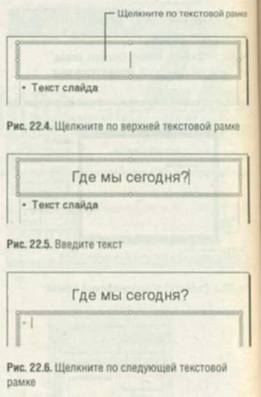
1. Щелкните по рамке Заголовок слайда (Click to add title) или Текст слайда (Click to add text) - рис. 22.4.
2. Введите текст (рис. 22.5).
3. Щелкнув по следующей рамке, заполните ее (рис. 22.6).
Для перехода от одной рамки к другой можно использовать клавиши Ctrl+Enter.
Заполнив последнюю рамку на странице, нажмите клавиши Ctrl+Enter, если необходимо вставить в презентацию новый слайд с такой же структурой, как у текущего.
Выделение текстовых рамок
Символы, слова или абзацы в текстовой рамке выделяются так же, как в программе Word.
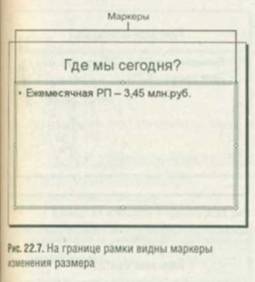
Power Point позволяет без труда перемещать и форматировать текстовые рамки. Предварительно следует выделить такую рамку; для этого достаточно щелкнуть по ней левой клавишей мыши. В результате на рамке появятся маркеры изменения размера (рис. 22.7).
Щелкните внутри выделенной текстовой рамки, если хотите выделить все ее содержимое.
Чтобы выделить маркированную строку внутри текстового блока, щелкните по соответствующему маркеру.
- 09/12/2011 16:54 - Редактирование образца Таблицы данных
- 08/12/2011 15:18 - Создание диаграмм на слайдах
- 06/12/2011 10:57 - Реорганизация текста в рамке
- 06/12/2011 01:36 - Форматирование текста
- 05/12/2011 12:57 - Перемещение текстовых рамок и изменение их размеро…
- 01/12/2011 19:26 - Создание текстовых слайдов
- 30/11/2011 05:11 - Отображение заголовков слайдов
- 30/11/2011 01:23 - Замена текста слайдов
- 29/11/2011 17:48 - Переключение на вкладку Структура
- 27/11/2011 22:52 - Структура презентации