Получение данных из Web-запросов
 18.11.2007 08:54 |
Вы можете импортировать данные в Excel при помощи базы данных и Web-запросов, а также анализировать отформатированные данные и данные с формулами. Вы можете вставить столбцы в рамках таблиц запроса и применять формулы и форматы При обновлении данных сохраняются все элементы форматирования и данные анализа. Excel поможет вам перенести данные с Web-страницы в рабочий лист. Вы можете создать новый Web-запрос и выбрать URL и параметры импорта Web-данных. Сохраненный запрос можно запустить в любое время.
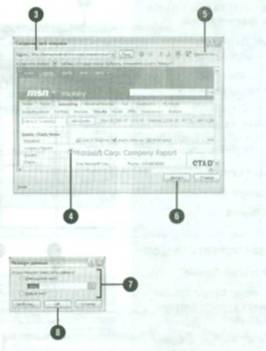
Чтобы получить данные из нового Web-запроса:
Нажмите вкладку Данные
Нажмите кнопку Из веба в группе Получить внешние данные
Введите адрес Web-страницы, содержащей нужные вам данные.
Нажмите кнопки со стрелками, чтобы выделить нужную вам информацию.
Нажмите Параметры, чтобы выбрать желаемые параметры форматирования.
Нажмите кнопку Импорт.
Выберите Имеющийся лист и укажите начальную ячейку или выберите Новый лист
Нажмите ОК
Web-запрос автоматически сохраняется для использования в текущей рабочей книге. Если какой-либо запрос понадобится вам в другой рабочей книге, вы можете сохранить Web-запрос в отдельном файле. Файл запроса сохраняется с расширением iqy, и вы можете импортировать этот файл в любую рабочую книгу. После сохранения Web-запроса вы можете использовать кнопку Существующие подключения, чтобы импортировать данные запроса в рабочий лист.
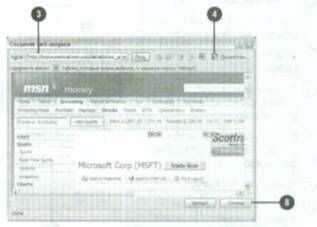
Чтобы сохранить данные Web-запроса:
Нажмите вкладку Данные.
Нажмите кнопку Из веба в группе Получить внешние данные.
Отобразите Web-страницу, которая содержит нужные вам данные.
Нажмите кнопку Сохранить запрос.
Выберите накопительное устройство или папку, в которой вы хотите сохранить запрос.
Введите имя запроса.
Нажмите Сохранить.
Нажмите Отмена
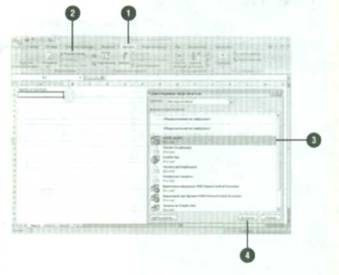
Чтобы импортировать запрос:
Нажмите вкладку Данные.
Нажмите кнопку Существующие подключения в группе Получить внешние данные.
Щелкните Web-запрос, который вы хотите импортировать.
Нажмите Открыть.
Выберите Имеющийся лист и укажите расположение ячейки или выберите Новый лист, а затем нажмите ОК, чтобы вставить данные запроса.
Чтобы обновить данные запроса, нажмите кнопку Обновить все, а затем нажмите Обновить.
- 18/11/2007 19:29 - Установка параметров создания рабочей книги
- 18/11/2007 18:19 - Установка основных параметров Excel
- 18/11/2007 13:44 - Настройка Excel
- 18/11/2007 11:58 - Передача документов по сети
- 18/11/2007 11:13 - Доступ к информационным сервисам Office в сети Инт…
- 18/11/2007 07:06 - Создание обновляемых Web-запросов
- 18/11/2007 05:10 - Копирование Web-таблицы в рабочий лист
- 18/11/2007 04:07 - Публикация Web-страницы
- 18/11/2007 03:12 - Сохранение рабочего листа в виде Web-страницы
- 18/11/2007 01:22 - Изменение параметров Web-страницы