Применение объемных эффектов к фигуре
 07.11.2007 21:22 |
Вы можете создать иллюзию объемности своего рабочего листа, применив объемные эффекты к фигурам в рабочем листе. Создайте объемный эффект на базе одного из заготовленных стилей или используйте средства форматирования, чтобы создать ваш собственный стиль (new!) При помощи этих средств вы сможете управлять такими настройками, как рельеф (объемный эффект верхнего или нижнего края фигуры), глубина фигуры (расстояние основания фигуры до ее поверхности), контур (граница фигуры), материал поверхности и освещение. Вы можете применять к фигуре различные типы поверхностей, имитирующих матовые, пластиковые, металлические и каркасные поверхности, поверхности с острыми и тупыми углами, плоские, полупрозрачные и прозрачные (new!) поверхности. Помимо того, вы сможете изменить тип освещения объемной фигуры (нейтральное, теплое, холодное, слабое, светлое и яркое) Каждый тип освещения подразумевает освещение не только фигуры, но и рабочего листа с одной или нескольких точек. Каждая точка освещения характеризуется расположением, интенсивностью и цветом.
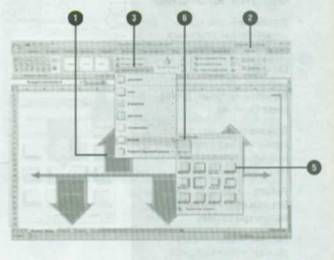
Чтобы добавить объемный эффект к фигуре:
Выделите фигуру, которую вы хотите преобразовать.
Нажмите на вкладку Формат в группе Средства рисования.
Нажмите на кнопку Эффекты для фигур, а затем выберите Заготовка или Рельеф
Текущий эффект будет выделен в галерее.
Наведите курсор на образец эффекта.
Включится функция предварительного просмотра вариантов.
Выберите эффект в галерее, чтобы применить его к выделенной фигуре.
Чтобы удалить объемный эффект, нажмите на кнопку Эффекты для фигур, выберите Заготовка или Рельеф а затем нажмите Нет заготовок или Без рельефа.
Чтобы добавить эффект объема к фигуре:
Выделите фигуру, которую вы хотите преобразовать.
Нажмите на вкладку Формат в группе Средства рисования.
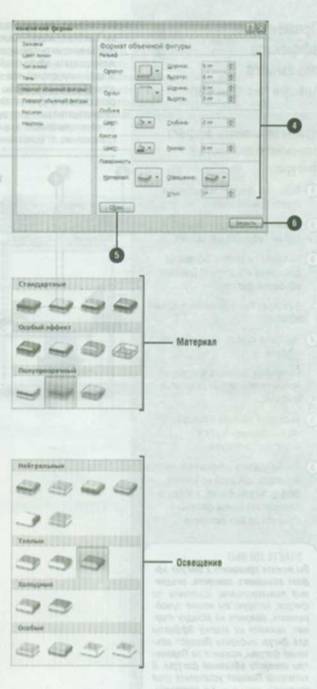
Нажмите на кнопку Эффекты для фигур, затем выберите Заготовка или Рельеф, а затем выберите Параметры объема.
Задайте следующие параметры:
Рельеф; выберите Сверху или Снизу, чтобы применить эффект объемного края к верхнему или нижнем краю фигуры; Excel автоматически задаст нужные параметры ширины и высоты;
Глубина; нажмите на кнопку Цвет, чтобы выбрать цвет глубины, а затем задайте показатели глубины;
Контур; нажмите на кнопку Цвет, чтобы выбрать цвет контура, а затем задайте размер контура.
Поверхность; нажмите на Материал, чтобы выбрать поверхность, а затем нажмите на Освещение.
Чтобы выбрать способ освещения; чтобы повернуть все точки освещения вокруг фронтальной части фигуры, введите угол;
Все изменения вступают в силу незамедлительно.
Чтобы удалить объемные эффекты и восстановить настройки по умолчанию, нажмите на Сброс.
Нажмите Закрыть.
- 08/11/2007 08:13 - Изменение порядка наложения объектов
- 08/11/2007 05:56 - Выделение объектов при помощи области выделения
- 08/11/2007 05:19 - Выравнивание и распределение объектов
- 08/11/2007 02:53 - Создание тени
- 07/11/2007 22:00 - Применение эффектов объемного поворота к фигуре
- 07/11/2007 15:08 - Применение эффектов фигуры
- 07/11/2007 13:29 - Применение наложения текстуры
- 07/11/2007 06:44 - Применение заливки рисунком
- 06/11/2007 23:31 - Применение экспресс - стиля к тексту фигуры
- 06/11/2007 21:57 - Добавление экспресс - стиля к фигуре