Правка формулы
 30.10.2007 00:53 |
Вы можете редактировать формулы так же, как редактируете содержимое ячеек, то есть в строке формул или непосредственно в ячейке. Как и в случае с ячейками, содержащими метки и значения, вы можете легко выделять, вырезать, копировать, вставлять, удалять и форматировать ячейки, содержащие формулы. При помощи функции авто заполнения можно быстро скопировать формулы в смежные ячейки. Если вам нужно скопировать формулы в другую часть рабочего листа, воспользуйтесь буфером обмена Office.
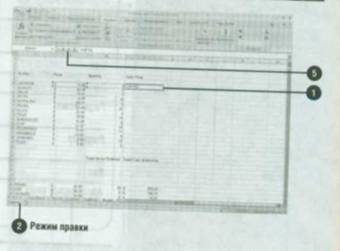
Чтобы отредактировать формулу при помощи строки формул:
Выделите ячейку, содержащую формулу, которую вы хотите отредактировать.
Нажмите F2, чтобы переключиться в режим правки
В случае необходимости, нажмите клавиши Home. End или стрелки, чтобы установить указатель мыши в ячейке.
Используйте клавиши Backspace или Delete, чтобы стереть ненужные символы, а затем, если это необходимо, введите другие символы.
Нажмите кнопку Ввод в строке формул или нажмите клавишу Enter
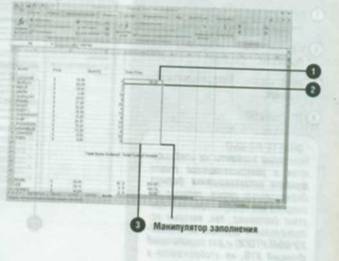
Чтобы скопировать формулу при помощи функции авто заполнения:
Выделите ячейку, содержащую формулу, которую вы хотите скопировать.
Установите указатель мыши (манипулятор заполнения)в правом нижнем углу выделенной ячейки.
Перетащите указатель мыши вниз, чтобы вставить формулу в выделяемые ячейки, а затем отпустите кнопку мыши.
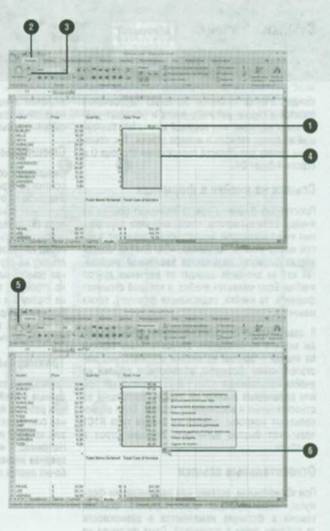
Чтобы скопировать формулу при помощи буфера обмена:
Выделите ячейку, содержащую формулу, которую вы хотите скопировать.
Нажмите вкладку Главная.
Нажмите кнопку Копировать
Выделите одну или несколько ячеек, в которые вы хотите вставить формулу.
Нажмите кнопку Вставить.
Нажмите кнопку Параметры вставки, а затем выберите нужный вам тип форматирования.
Если вы больше не будете использовать выделенный фрагмент, нажмите Esc, чтобы удалить отмечаемую область.
- 12/11/2007 13:18 - Отображение вычислений в строке состояния
- 12/11/2007 10:02 - Упрощение формулы при помощи диапазонов
- 11/11/2007 00:46 - Ввод именованных ячеек и диапазонов
- 08/11/2007 10:04 - Создание абсолютной ссылки
- 06/11/2007 06:28 - Ссылки на ячейки
- 29/10/2007 04:35 - Создание формулы при помощи функции авто завершени…
- 27/10/2007 23:32 - Выполнение вычислений
- 27/10/2007 01:54 - Понятие формулы
- 26/10/2007 13:53 - Работа с формулами и функциям