Создание диаграмм и почтовых наклеек
 02.01.2012 08:25 |
Вы можете оформить отчет в виде диаграммы, на которой графически представлена числовая информация. Кроме того, допускается создание отчета с почтовыми наклейками - эта функция пригодится при рассылке писем.
Чтобы построить диаграмму, воспользуйтесь следующим методом:
1. Открыв вкладку Отчеты (Reports) на боковой панели Объекты (Objects) окна базы данных, щелкните по кнопке Создать (New).
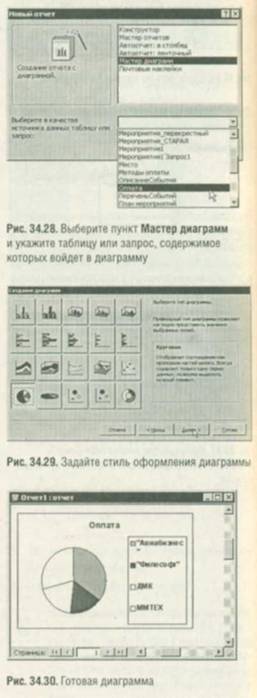
2. В диалоговом окне Новый отчет (New Report) выберите пункт Мастер диаграмм (Chart Wizard) и укажите таблицу или запрос, содержимое которых войдет в диаграмму (рис. 34.28).
3. Щелкните по кнопке ОК.
4. Следуйте указаниям мастера, после каждого шага нажимая кнопку Далее (Next). Можно выбрать до шести полей, которые будут включены в диаграмму. Задайте ее тип и способ отображения данных (рис. 34.29).
5. В последнем окне мастера введите имя отчета или примите заданное по умолчанию. Решите, надо ли отображать условные обозначения (легенду и пр.) и какие действия следует выполнить по завершении работы с мастером: вывести диаграмму или откорректировать макет. Щелкните по кнопке Готово (Finish). Если вы выбрали параметр Открытие отчета с диаграммой, отчет сразу же появится на экране - рис. 34.30.
Почтовые наклейки создаются следующим образом:
1. Открыв вкладку Отчеты на боковой панели Объекты окна базы данных, щелкните по кнопке Создать.
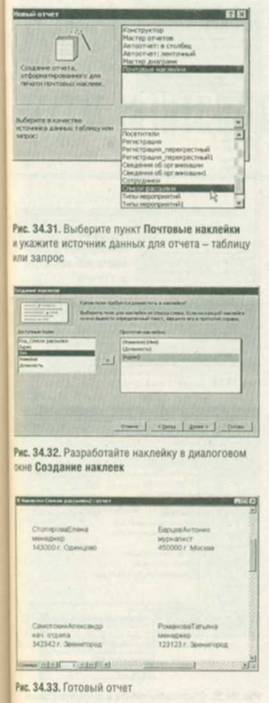
2. В диалоговом окне Новый отчет выберите пункт Почтовые наклейки (Label Wizard) и укажите источник данных для отчета - таблицу или запрос (см. рис. 34.31).
3. Нажмите ОК.
4. Следуйте инструкциям мастера, после каждого шага нажимая кнопку Далее. Определите размер и тип наклейки, используемые шрифт и цвет текста; отметьте требуемые поля (рис. 34.32) и решите, по какому из них следует сортировать записи.
5. Введите имя отчета или примите заданное по умолчанию. Укажите, что нужно сделать по завершении работы с мастером: просмотреть наклейки в том виде, как они будут напечатаны или откорректировать макет. Щелкните по кнопке Готово (Finish). Если вы включили параметр просмотра отчета, он сразу же появится на экране (см. рис. 34.33).
- 06/01/2012 00:17 - Модификация страницы в режиме Конструктор
- 05/01/2012 23:34 - Использование функции Автостраница
- 03/01/2012 16:05 - Разработка страницы доступа к данным с помощью Мас…
- 03/01/2012 05:41 - Создание и сохранение страницы доступа к базе данн…
- 02/01/2012 11:31 - Экспорт отчета
- 01/01/2012 21:19 - Автоформаты отчетов
- 29/12/2011 20:39 - Сортировка и группировка записей в отчете
- 29/12/2011 07:12 - Модификация отчета в режиме Конструктор
- 28/12/2011 21:57 - Просмотр и печать отчета
- 27/12/2011 07:29 - Мастер отчетов