Мастер отчетов
 27.12.2011 07:29 |
  |
|  |
| 
Хотя вы можете создать отчет в режиме конструктора, гораздо проще прибегнуть к помощи Мастера отчетов (Report wizard), а затем изменить некоторые детали, включив режим конструктора:
1. Открыв вкладку Отчеты (Reports) на панели Объекты (Objects) окна базы данных, щелкните по кнопке Создать (New) на панели инструментов в окне базы данных.
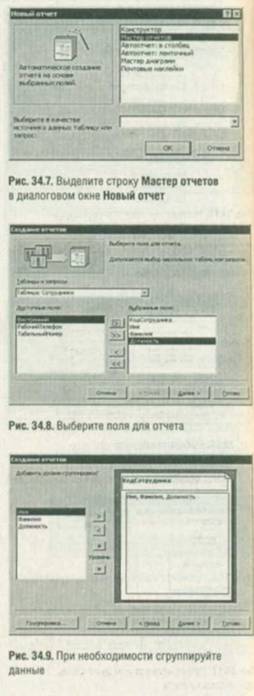
2. В диалоговом окне Новый отчет (New Report) выберите пункт Мастер отчетов (Report Wizard) - рис. 34.7.
3. Нажмите ОК.
4. В первом окне мастера укажите таблицу или запрос, которые послужат источником данных для отчета, а также отображаемые в нем поля (рис. 34.8). Щелкните по кнопке Далее (Next).
5. Установите параметры группировки (то есть укажите, каким образом должны группироваться записи, которые имеют связанные данные) и выполните команду Далее. За информацией о группировании данных обращайтесь к разделу «Сортировка и группировка записей в отчете» далее в этой главе (рис. 34.9).

6. Если требуется, задайте порядок сортировки записей (рис. 34.10). Нажмите Далее.
7. Выбрав макет отчета (рис. 34.11), откройте очередное окно мастера.
8. Определив стиль создаваемого документа (рис. 34.12), щелкните по кнопке Далее.
9. Введите имя отчета или примите заданное по умолчанию. Затем воспользуйтесь одним из положений переключателя, позволяющих просмотреть документ или изменить его макет в режиме конструктора. Нажмите кнопку Готово (Finish).
Созданный мастером отчет появляется в окне предварительного просмотра (см. рис. 34.13). Рис. 34.13. Готовый отчет
- 02/01/2012 08:25 - Создание диаграмм и почтовых наклеек
- 01/01/2012 21:19 - Автоформаты отчетов
- 29/12/2011 20:39 - Сортировка и группировка записей в отчете
- 29/12/2011 07:12 - Модификация отчета в режиме Конструктор
- 28/12/2011 21:57 - Просмотр и печать отчета
- 26/12/2011 20:31 - Создание отчетов
- 26/12/2011 04:20 - Экспорт запроса
- 25/12/2011 21:37 - Запрос Мастера анализа таблиц
- 25/12/2011 16:40 - Создание перекрестных запросов
- 24/12/2011 07:36 - Применение запроса Создание таблицы