Перемещение и копирование рабочего листа
 28.10.2007 14:29 |
После того, как вы вставили в рабочую книгу несколько дополнительных рабочих листов, вы, возможно, захотите упорядочить листы. Упорядочить листы можно в хронологическом порядке или в порядке значимости. Вы можете легко переместить и скопировать рабочий лист в пределах текущей рабочей книги или в другую открытую рабочую книгу. Копировать рабочие листы гораздо удобнее, нежели вводить повторяющиеся сведения в новый лист. Используйте мышь для перемещения или копирования рабочего листа на короткие расстояния, на длинных расстояниях используйте команды перемещения и копирования.
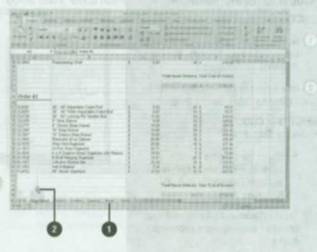
Чтобы переместить рабочий лист в пределах текущей рабочей книги:
Щелкните вкладку рабочего листа, который вы хотите переместить и удерживайте кнопку мыши.
Когда указатель мыши превратится в значок с изображением листа бумаги, перетащите его вправо от вкладки, куда вы хотите переместить свой рабочий лист.
Отпустите кнопку мыши.
Чтобы скопировать рабочий лист:
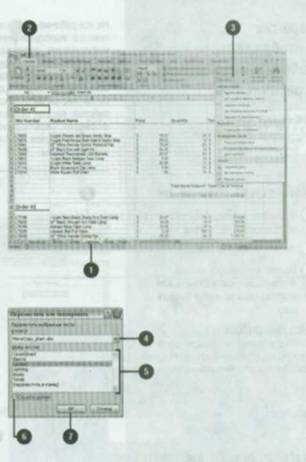
Щелкните вкладку рабочего листа, который вы хотите скопировать.
БЫСТРЫЙ СПОСОБ
Нажмите и удерживайте клавишу Ctrl и перетащите имя листа, чтобы скопировать его.
Нажмите вкладку Главная.
Нажмите стрелку кнопки Формат, а затем выберите Переместить или скопировать лист.
Если вы хотите скопировать рабочий лист в другую открытую рабочую книгу, нажмите стрелку списка В книгу, а затем выберите имя книги. Листы выбранной рабочей книги отобразятся в списке Перед листом.
НЕ ПОЛУЧАЕТСЯ?
Если в списке В книгу отсутствует рабочая книга, в которую вы хотите скопировать рабочий лист, откройте нужную книгу,
Щелкните имя листа в списке Перед листом. Excel вставит копию листа слева от него.
Отметьте окно Создать копию.
Нажмите ОК.
- 29/10/2007 07:37 - Изменение ширины столбца и высоты строки
- 29/10/2007 03:39 - Удаление столбца или строки
- 28/10/2007 22:14 - Вставка столбца или строки
- 28/10/2007 20:01 - Скрытие и отображение столбца или строки
- 28/10/2007 19:31 - Скрытие и отображение рабочих листов и рабочих кни…
- 28/10/2007 12:06 - Вставка и удаление рабочего листа
- 28/10/2007 07:47 - Выбор рабочего листа и присвоение ему имени
- 28/10/2007 07:00 - Преобразование рабочих листов и рабочих книг
- 28/10/2007 06:33 - Отмена и возврат ввода
- 28/10/2007 01:26 - Использование англоязычного помощника