Скрытие и отображение рабочих листов и рабочих книг
 28.10.2007 19:31 |
  |
|  |
| 
Не все рабочие листы и рабочие книги предназначены для коллективного использования. Вы можете скрыть конфиденциальную информацию, содержащуюся в рабочих листах или книгах. Если вы хотите показать другим пользователям рабочую книгу, но она содержит конфиденциальные сведения о заработной плате сотрудников, просто скройте соответствующий рабочий лист. Скрытие рабочих листов не отражается на вычислениях. Все данные скрытых рабочих листов остаются задействованными в соответствующих формулах. Скрытые рабочие листы также невозможно вывести на печать. В случае необходимости вы можете отобразить скрытые рабочие листы.

Чтобы скрыть рабочий лист:
Щелкните вкладку рабочего листа, который вы хотите скрыть.
Нажмите вкладку Главная
Нажмите стрелку у кнопки Формат, выберите Скрыть или отобразить и нажмите Скрыть лист
БЫСТРЫЙ СПОСОБ
Щелкните правой кнопкой мыши по ярлыку листа, который вы хотите скрыть, а затем выберите Скрыть
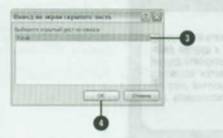
Чтобы отобразить рабочий лист:
Нажмите вкладку Главная
Нажмите стрелку у кнопки Формат
Выберите Скрыть или отобразить и нажмите Отобразить лист.
Выберите лист, который вы хотите отобразить.
Нажмите ОК.
Чтобы скрыть рабочую книгу:
Откройте рабочую книгу, которую вы хотите скрыть.
Нажмите вкладку Вид
Нажмите кнопку Скрыть окно
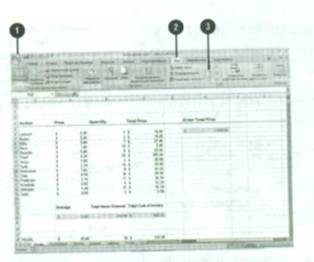
Чтобы отобразить рабочую книгу:
Нажмите вкладку Вид
Нажмите кнопку Отобразить окно
Выберите рабочую книгу, которую вы хотите отобразить.
Нажмите ОК.

Вы можете выделить один или несколько столбцов или строк рабочего листа, с тем чтобы применить к ним форматирование, скопировать, вставить и удалить столбцы и строки или выполнить другие групповые операции. Кнопки заголовков, расположенные вверху каждого столбца и слева от каждой строки представляют собой буквенные или числовые обозначения столбцов и строк. Вы также можете выбрать несколько несмежных - столбцов и строк.
Чтобы выделить столбец или строку:
Щелкните кнопку заголовка столбца или строки которую вы хотите выделить.
При наведении курсора на кнопку заголовка на экране появится стрелка.
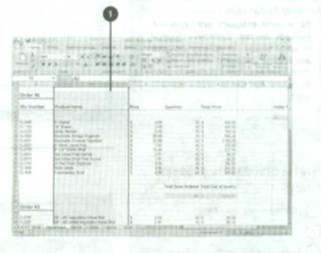
Чтобы выделить несколько столбцов или строк:
Нажмите и перетащите указатель мыши над кнопками заголовков каких-либо смежных ячеек или столбцов, которые вы хотите выделить.
Чтобы выделить независимые столбцы или ячейки, нажмите и удерживайте клавишу Ctrl и щелкните кнопку заголовка каждого несвязанного столбца или строки.
При наведении курсора на кнопку заголовка на экране появится стрелка.
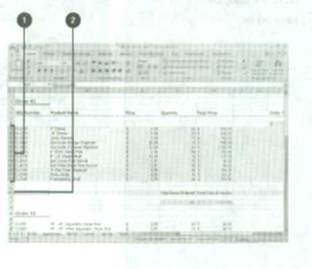
- 29/10/2007 13:29 - Закрепление и открепление столбца или строки
- 29/10/2007 07:37 - Изменение ширины столбца и высоты строки
- 29/10/2007 03:39 - Удаление столбца или строки
- 28/10/2007 22:14 - Вставка столбца или строки
- 28/10/2007 20:01 - Скрытие и отображение столбца или строки
- 28/10/2007 14:29 - Перемещение и копирование рабочего листа
- 28/10/2007 12:06 - Вставка и удаление рабочего листа
- 28/10/2007 07:47 - Выбор рабочего листа и присвоение ему имени
- 28/10/2007 07:00 - Преобразование рабочих листов и рабочих книг
- 28/10/2007 06:33 - Отмена и возврат ввода