Изменение шрифтов
 02.01.2012 12:28 |
Если вы зададите другие параметры шрифтов в режиме Образец слайдов (Slide Master view), шрифты изменятся во всей презентации.
Произведите следующие действия:
1. Выполните команды Вид Образец1 Образец слайдов (View t Master О Slide Master);
Щелкните по кнопке Обычный режим (Normal View), удерживая нажатой клавишу Shift.
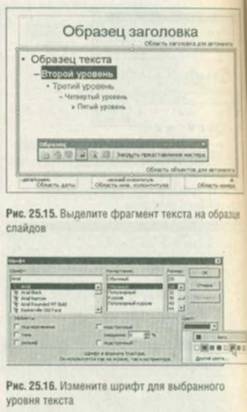
2. Выделите содержимое области заголовка или основной текст на любом уровне (рис. 25.15).
3. Выполните команды меню Формат Шрифт (Format = Font);
Щелкните по тексту правой клавишей мыши и выберите пункт Шрифт (Font) из контекстного меню.
4. Задайте новые параметры шрифта в открывшемся диалоговом окне (см. рис. 25.16).
5. Нажмите ОК.
6. Для включения другого режима нажмите кнопку Закрыть представление мастера (Close Master View) или одну из кнопок переключения режимов просмотра.
Цвет текста определяется цветовой схемой, но изменения, произведенные в режиме Образец слайдов, имеют приоритет.
- 09/01/2012 19:48 - Изменение дизайна в режиме Сортировщик слайдов
- 08/01/2012 23:40 - Перестановка слайдов
- 08/01/2012 22:35 - Сохранение пользовательского шаблона
- 07/01/2012 17:03 - Добавление рисунков
- 06/01/2012 02:17 - Редактирование колонтитулов
- 31/12/2011 05:17 - Изменение фона слайда
- 30/12/2011 06:41 - Работа в режиме Образец слайдов
- 29/12/2011 21:49 - Изменение цветовой схемы слайда
- 29/12/2011 08:55 - Редактирование презентации
- 29/12/2011 05:37 - Ввод данных и форматирование таблицы