Редактирование колонтитулов
 06.01.2012 02:17 |
  |
|  |
| 
Вы можете в любое время изменить содержимое верхнего и нижнего колонтитулов:
1. Выполните команды Вид Колонтитулы (View Header and Footer).
2. В открывшемся диалоговом окне укажите, требуется ли отображение в колонтитулах даты, времени, номера слайда. При желании введите текст, который должен появляться в колонтитуле на слайдах (рис. 25.17).
3. Нажмите кнопку Применить ко всем (Apply to All) или Применить (Apply), чтобы изменения отразились соответственно на всех слайдах или только на текущем (рис. 25.18).

Если колонтитулы не следует отображать на титульном слайде, установите флажок Не показывать на титульном слайде (Dont show on title slide).
Добавление логотипа
Аккуратно оформленный логотип, несомненно, украсит вашу презентацию. Вы можете сами нарисовать его или вставить в слайд готовый графический файл.
Чтобы разместить на слайде логотип, воспользуйтесь следующим способом:
1. В режиме Образец слайдов выполните команды меню Вставка Рисунок Из файла (Insert Picture From File).
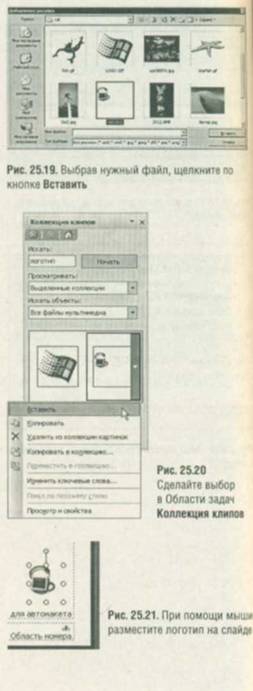
2. В диалоговом окне Добавление рисунка найдите нужный файл и щелкните по кнопке Вставить (рис. 25.19);
1. В режиме Образец слайдов выполните команды меню Вставка О Рисунок t Из файла (Insert Picture <= From File).
2. В Области задач Коллекция клипов (Clip Art) найдите нужную картинку и выберите из раскрывающегося меню команду Вставить (Insert) - рис. 25.20.
3. При помощи мыши разместите логотип на образце слайда (рис. 25.21).
4. Чтобы включить другой режим, щелкните по кнопке Закрыть представление мастера (Close Master View) или по одной из кнопок переключения режимов просмотра.
Вы можете скопировать рисунок из другой программы и вставить его в образец слайда или скопировать из образца слайда другой презентации и вставить в образец слайда текущей презентации.
- 10/01/2012 01:03 - Удаление слайдов и создание их копий
- 09/01/2012 19:48 - Изменение дизайна в режиме Сортировщик слайдов
- 08/01/2012 23:40 - Перестановка слайдов
- 08/01/2012 22:35 - Сохранение пользовательского шаблона
- 07/01/2012 17:03 - Добавление рисунков
- 02/01/2012 12:28 - Изменение шрифтов
- 31/12/2011 05:17 - Изменение фона слайда
- 30/12/2011 06:41 - Работа в режиме Образец слайдов
- 29/12/2011 21:49 - Изменение цветовой схемы слайда
- 29/12/2011 08:55 - Редактирование презентации