Сохранение пользовательского шаблона
 08.01.2012 22:35 |
  |
|  |
| 
Допускается изменение готовых шаблонов, встроенных в программу Power Point, и сохранение нового шаблона для последующего использования в других презентациях:
1. Внесите изменения в цветовую схему или в образец слайда презентации или шаблона.
2. Выполните команды Файл <= Сохранить как (File Save As).
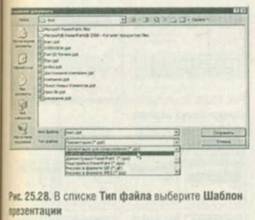
3. В диалоговом окне Сохранение документа (Save As) раскройте список Тип файла (Save as type) и выберите пункт Шаблон презентации (Design Template) - рис. 25.28.
4. Введите имя шаблона и укажите папку, где он будет сохранен.
5. Нажмите кнопку Сохранить (Save).
В качестве шаблона можно использовать любую презентацию.
Режим. Сортировщик слайдов
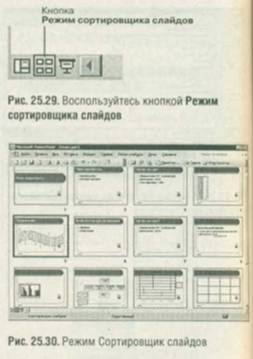
В режиме Сортировщик слайдов (Sorter View) на экран выводится набор эскизов слайдов. Вы можете переставлять их, удалять, добавлять новые слайды, а также изменять дизайн презентации с помощью шаблонов оформления.
Включить указанный режим можно двумя способами:
Щелкните по кнопке Режим сортировщика слайдов (Slide Sorter View) - рис. 25.29;
Выполните команду Вид Сортировщик слайдов (View = Slide Sorter).
Результат показан на рис. 25.30.
Для переключения в режим просмотра одиночного слайда выполните двойной щелчок мышью по слайду или выделите его и нажмите кнопку Обычный режим (Normal View).
- 11/01/2012 15:13 - Эффекты перехода
- 11/01/2012 03:20 - Создание слайд-шоу
- 10/01/2012 01:03 - Удаление слайдов и создание их копий
- 09/01/2012 19:48 - Изменение дизайна в режиме Сортировщик слайдов
- 08/01/2012 23:40 - Перестановка слайдов
- 07/01/2012 17:03 - Добавление рисунков
- 06/01/2012 02:17 - Редактирование колонтитулов
- 02/01/2012 12:28 - Изменение шрифтов
- 31/12/2011 05:17 - Изменение фона слайда
- 30/12/2011 06:41 - Работа в режиме Образец слайдов