Эффекты перехода
 11.01.2012 15:13 |
  |
|  |
| 
К эффектам смены кадров, или эффектам перехода, относятся наплывы, затухание (постепенное размытие и исчезновение изображения), разделение слайда на части, «стирание» и прочие анимационные трюки. Чтобы включить их в презентацию, перейдите в Обычный режим или режим Сортировщика слайдов:
1. Выделите слайд, к которому следует применить спецэффект.
2. Выполните команды Показ слайдов <4< Смена слайдов (Slide Show = Slide Transition);
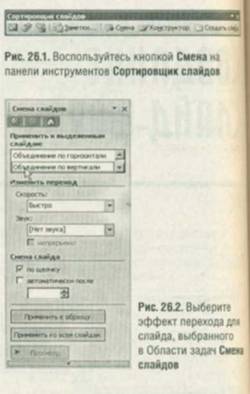
В режиме Сортировщик слайдов нажмите кнопку Смена (Transition) на панели инструментов Сортировщик слайдов (Slide Sorter toolbar) - рис. 26.1.
3. Выберите нужный эффект в Области задач Смена слайдов (Slide Transition) и просмотрите его (рис. 26.2).
4. Задайте скорость (возможна медленная, средняя, быстрая смена кадров), подберите звуковое сопровождение и установите дополнительные параметры (по щелчку мыши или через некоторое время) или используйте настройки по умолчанию.
5. Нажав кнопку Просмотр (Play), оцените эффект перехода.
6. Щелкните по кнопке Применить ко всем слайдам (Apply to All Slides), чтобы использовать данный спецэффект во всей презентации.
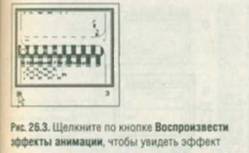
Чтобы просмотреть, как будет осуществляться переход от одного слайда к другому, не выходя из режима Сортировщик слайдов, щелкните по кнопке Воспроизвести эффекты анимации, которая расположена под слайдом с эффектом перехода (рис. 26.3). Эта кнопка также видна на панели Слайды (Slides) в Обычном режиме.
- 18/01/2012 08:49 - Настройка презентации
- 16/01/2012 19:05 - Управляющие кнопки
- 16/01/2012 06:24 - Добавление аудио - и видеоэффектов
- 14/01/2012 23:48 - Создание нестандартной анимации
- 14/01/2012 12:24 - Эффекты анимации
- 11/01/2012 03:20 - Создание слайд-шоу
- 10/01/2012 01:03 - Удаление слайдов и создание их копий
- 09/01/2012 19:48 - Изменение дизайна в режиме Сортировщик слайдов
- 08/01/2012 23:40 - Перестановка слайдов
- 08/01/2012 22:35 - Сохранение пользовательского шаблона