Просмотр презентации
 19.01.2012 10:49 |
  |
|  |
| 
Создав презентацию в программе Power Point, вы наверняка захотите просмотреть ее перед тем, как показывать зрителям. Для этого используйте Обычный режим и режим Сортировщик слайдов. Чтобы отрепетировать показ слайд-шоу, воспользуйтесь одним из следующих способов:
Выполните команды Показ слайдов. Настройка времени (Rehearse Timings);
В режиме Сортировщик слайдов щелкните по кнопке Настройка времени (Rehearse Timings) на панели инструментов Сортировщик слайдов (см. рис. 26.26).
Во время презентации в верхнем левом углу окна будет отображаться панель инструментов Репетиция (Rehearsal) - см. рис. 26.27.
Презентацию можно запустить, воспользовавшись одним из следующих методов:
1. Щелкните по первому слайду и нажмите кнопку Показ слайдов (Slide Show View) - рис. 26.28;
Выполните команды Показ слайдов. Начать показ (Slide Show View Show).
2. Чтобы перейти к следующему слайду, щелкните по текущему в процессе показа презентации.
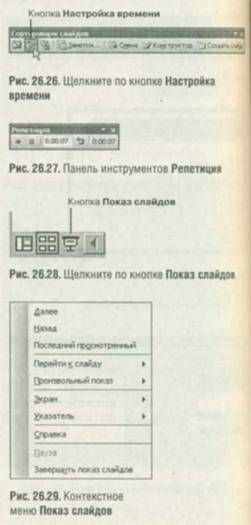
Если вы щелкнете по слайду правой клавишей мыши, в открывшемся контекстном меню можно выбрать какое-либо действие (рис. 26.29). Управление презентацией также осуществляется с помощью «горячих» клавиш, назначение которых приведено в табл. 26.1.
Таблица 26.1. «Горячие» клавиши управления показом слайдов. Клавиши Назначение
Пробел, Enter, N, Page Down, стрелка «вправо» Следующее действие Р, Backspace, Page Up, стрелка «влево» Предыдущее действие
Номер слайда + Enter Переход к слайду номер...
В или W (нажмите еще раз, чтобы вернуться Черный или белый экран в слайд-шоу)
- 22/01/2012 10:53 - Предварительный просмотр Web-страницы
- 22/01/2012 07:13 - Открытие презентации в окне браузера
- 21/01/2012 20:01 - Power Point и Internet
- 21/01/2012 13:03 - Сохранение слайд-шоу на CD
- 19/01/2012 12:25 - Настройка переходов между слайдами для слайд-шоу
- 18/01/2012 08:49 - Настройка презентации
- 16/01/2012 19:05 - Управляющие кнопки
- 16/01/2012 06:24 - Добавление аудио - и видеоэффектов
- 14/01/2012 23:48 - Создание нестандартной анимации
- 14/01/2012 12:24 - Эффекты анимации