Добавление аудио - и видеоэффектов
 16.01.2012 06:24 |
  |
|  |
| 
Озвучивать можно не только отдельные слайды: аудиоэффекты можно использовать, например, в момент смены кадров или включения анимационных эффектов. Нелишне вставить в документ Power Point аудио - и видео файлы, скажем, из Коллекции клипов (Clip Gallery) или других папок.
Итак, приступите к озвучиванию:
1. В Обычном режиме откройте слайд, подлежащий обработке.
2. Выполните команды меню Вставка Фильмы и звук из файла (Insert Movies and Sounds Sound from File).
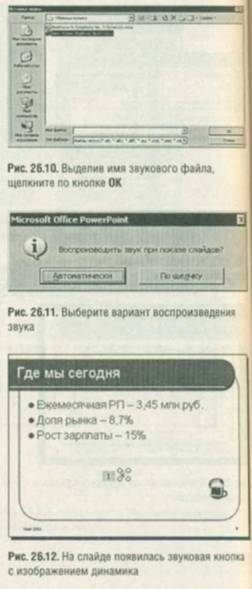
3. В диалоговом окне Вставка звука (Insert Sound) укажите имя файла либо проведите его поиск по папкам (см. рис. 26.10).
4. Нажмите ОК.
5. В появившемся окне выберите ответ Автоматически (Automatically), если следует настроить автоматическое воспроизведение, или По щелчку (When Clicked), если звук должен включаться после щелчка мышью (рис. 26.11).
На слайде появится кнопка с изображением динамика (рис. 26.12). Вы можете перемещать ее, как и любой другой объект.
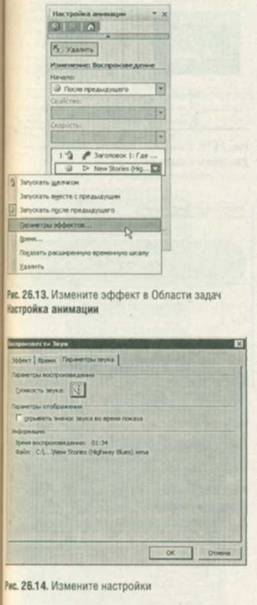
Щелкнув правой клавишей мыши по кнопке с изображением динамика, вы можете выбрать в контекстном меню пункт Звук (Play Sound) или Изменить Звуковой объект (Edit Sound Object). При выборе команды Настройка анимации (Custom Animation) открывается доступ к редактированию эффектов (рис. 26.13-26.14).
Видео файл добавляется следующим образом:
1. В Обычном режиме откройте слайд, подлежащий обработке.
2. Выполните команды меню Вставка Фильмы и звук с Фильм из файла (Insert с Movies and Sounds Movie from File).
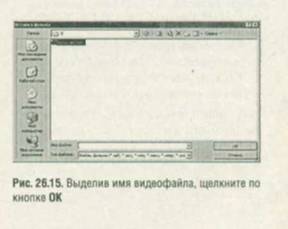
3. В диалоговом окне Вставка фильма (Insert Movie) укажите имя файла или проведите его поиск по папкам (см. рис. 26.15).
4. Нажмите ОК.
5. В появившемся окне выберите ответ Автоматически (Automatically), если следует настроить автоматическое воспроизведение фильма, или По щелчку (When Clicked), если он должен запускаться после щелчка мышью. На слайде появится первый кадр фильма со смарт-тегом Параметры автоматической разметки (Automatic Layout Options) - рис. 26.16. Вы можете перемещать это изображение, как любой другой объект, и настраивать параметры разметки, щелкнув по смарт-тегу.
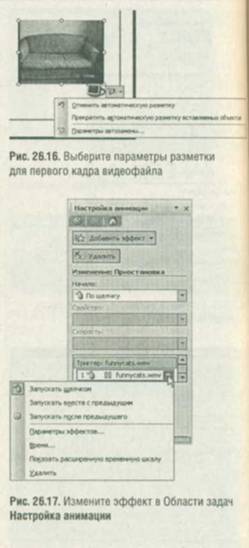
Щелкнув правой клавишей мыши по первому кадру видео файла, выберите в контекстном меню команды Фильм (Play Movie) или Изменить Объект-фильм (Edit Movie Object). Воспользовавшись Областью задач Настройка анимации (рис. 26.17), вы получаете доступ к редактированию эффектов.
- 21/01/2012 13:03 - Сохранение слайд-шоу на CD
- 19/01/2012 12:25 - Настройка переходов между слайдами для слайд-шоу
- 19/01/2012 10:49 - Просмотр презентации
- 18/01/2012 08:49 - Настройка презентации
- 16/01/2012 19:05 - Управляющие кнопки
- 14/01/2012 23:48 - Создание нестандартной анимации
- 14/01/2012 12:24 - Эффекты анимации
- 11/01/2012 15:13 - Эффекты перехода
- 11/01/2012 03:20 - Создание слайд-шоу
- 10/01/2012 01:03 - Удаление слайдов и создание их копий