Power Point и Internet
 21.01.2012 20:01 |
  |
|  |
| 
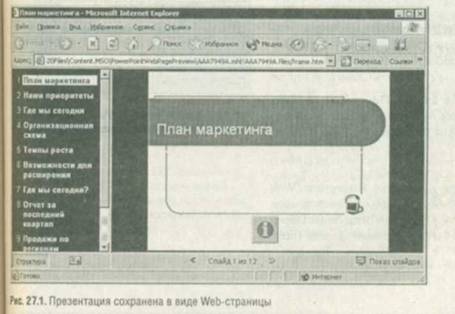
Инструменты Power Point позволяют сохранить презентацию в виде Web-страницы, на которой отображается список слайдов и набор инструментов, обеспечивающих переход от одного слайда к другому.
Оформив свою разработку в виде Web-страницы, вы наверняка не упустите шанс отправить ее по электронной почте пользователям, у которых не установлена программа Power Point. Они смогут просмотреть презентацию в любом браузере (рис. 27.1).
Создание гиперссылки
Гиперссылка - это выделенный особым образом текст или рисунок, при щелчке по которому осуществляется переход к файлу либо электронной странице в Internet или корпоративной сети. Если ваша презентация будет просматриваться в браузере, необходимо включить в нее гиперссылки:
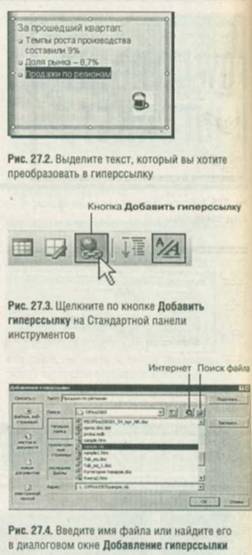
1. Выделите текст, который вы хотите преобразовать в гиперссылку (рис. 27.2).
2. Выполните команды Вставка Гиперссылка (Insert с Hyperlink);
Нажмите клавиши Ctrl+K;
Щелкните по кнопке Добавить гиперссылку (Insert Hyperlink) на Стандартной панели инструментов (рис. 27.3).
Чтобы добавить ссылку на другой файл, воспользуйтесь следующим методом:
1. Введите имя файла в диалоговом окне Добавление гиперссылки;
Выберите это название из списка файлов, страниц или ссылок, открывавшихся последними (рис. 27.4);
Нажмите кнопку Поиск файла (File) и найдите нужный документ в диалоговом окне Связать с файлом (Link to File);
Щелкнув по кнопке Интернет (Web Page), выберите Web-страницу в окне браузера. При этом ваш компьютер должен быть подключен к сети Internet.
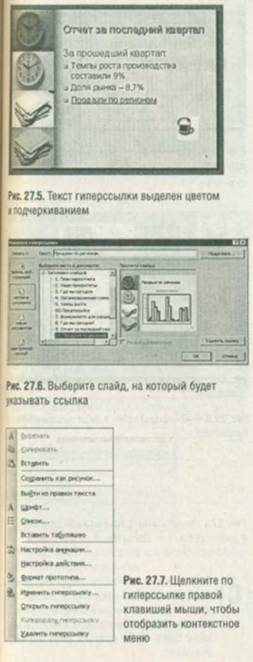
2. Нажмите кнопку ОК. Теперь текст гиперссылки выделен и подчеркнут (см. рис. 27.5).
Чтобы вставить ссылку на другой слайд презентации, выполните следующие действия:
1. В диалоговом окне Добавление гиперссылки нажмите кнопку местом в документе (Place in This Document) на панели Связать с (Link to) в левой части диалогового окна.
2. Откройте папку Заголовки слайдов (Slide Titles), щелкнув по плюсу рядом с ее названием, и выберите нужный слайд (рис. 27.6).
3. Нажмите ОК, - текст выделится цветом и подчеркиванием.
Для поиска недавно посещенных страниц и файлов воспользуйтесь кнопками последние файлы (Recent Files) и просмотренные страницы (Browsed Pages) в диалоговом окне Добавление гиперссылки.
Чтобы отредактировать или удалить гиперссылку, щелкните по ней правой клавишей мыши и выберите в контекстном меню соответствующий пункт (рис. 27.7).
- 22/01/2012 10:53 - Предварительный просмотр Web-страницы
- 22/01/2012 07:13 - Открытие презентации в окне браузера
- 21/01/2012 13:03 - Сохранение слайд-шоу на CD
- 19/01/2012 12:25 - Настройка переходов между слайдами для слайд-шоу
- 19/01/2012 10:49 - Просмотр презентации
- 18/01/2012 08:49 - Настройка презентации
- 16/01/2012 19:05 - Управляющие кнопки