Предварительный просмотр Web-страницы
 22.01.2012 10:53 |
Вы можете просмотреть любую презентацию в том виде, в каком ее представляет на экране браузер.
Выполните команды Файл Предварительный просмотр веб-страницы (File <= Web Page Preview). Презентация откроется в браузере, который используется по умолчанию (рис. 27.10).
Сохранение презентации в виде Web-страницы
По умолчанию Power Point сохраняет презентацию как отдельную Web-страницу (.mht), что облегчает ее отправку по электронной почте и размещение на Web-сайте. Но вы можете сохранить презентацию и как Web-страницу (.htm) с сопутствующими файлами, записанными в отдельной папке. Такое представление позволяет открывать отдельные файлы, как обычные графические, не запуская презентацию.
Произведите следующие операции:
1. Выполните команды Файл <= Сохранить как веб-страницу (File Save As Web Page).
2. В диалоговом окне Сохранение документа (Save As) укажите имя файла и папку, в которую его нужно поместить (рис. 27.11).
3. Щелкнув по кнопке Изменить (Change Title), введите заголовок страницы, который будет отображаться при просмотре в браузере (рис. 27.12).
4. Нажмите ОК для возврата в окно Сохранение документа.
5. Нажмите кнопку Сохранить (Save).
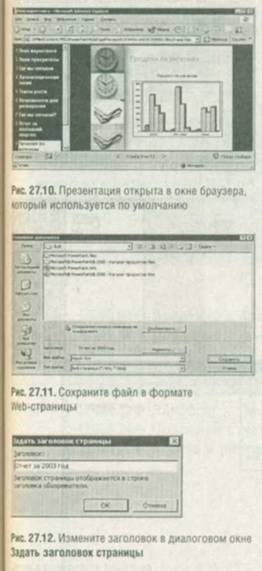
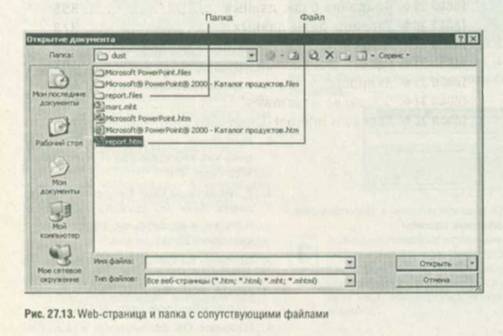
Если вы выберете в качестве типа файла Веб-страницу вместо Веб-страница в одном файле, то все дополнительные файлы будут сохранены в отдельной папке. Если необходимо переместить Web-страницу, не забудьте переместить и папку с сопутствующими файлами (рис. 27.13).
Если ваш системный администратор или Internet-провайдер установил Web-сервер, который поддерживает работу с Web-папками, вы можете сохранить в такой папке свою Web-страницу.
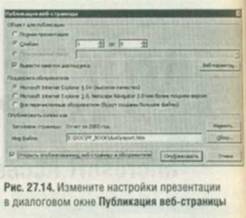
Чтобы получить доступ к дополнительным настройкам или сохранить часть презентации, щелкните по кнопке Опубликовать (Publish) в диалоговом окне Сохранение документа и произведите соответствующие настройки в окне Публикация веб-страницы (Publish As Web Page) - рис. 27.14.
- 22/01/2012 07:13 - Открытие презентации в окне браузера
- 21/01/2012 20:01 - Power Point и Internet
- 21/01/2012 13:03 - Сохранение слайд-шоу на CD
- 19/01/2012 12:25 - Настройка переходов между слайдами для слайд-шоу
- 19/01/2012 10:49 - Просмотр презентации