Диагностика и устранение проблем
 25.10.2007 16:47 |
Спустя какое-то время вы можете заметить, что Excel стал работать менее эффективно. Иногда это происходит в связи с тем, что вы установили новое программное обеспечение или переместили файлы в новые папки. Используйте команду Диагностика, чтобы улучшить работу, устранив такие проблемы, как исчезновение файлов при установке программ, повреждение файлов вредоносными вирусами и неверные настройки регистрации. Но имейте в виду, что данная функция на восстанавливает личные файлы (например, ваши рабочие книги). Если проблема не была решена - возможно, вам придется переустановить Excel. Если вам необходимо добавить или удалить какие-либо функции, переустановить Excel или вообще удалить программу со своего компьютера, используйте функцию поддержки установки Office.

Диагностика проблем и их устранение:
Нажмите кнопку Office и выберите Параметры Excel.
В левой панели нажмите Ресурсы.
Выберите Диагностика.
В Windows нажмите Пуск, наведите курсор на Все программы, выберите Microsoft Office, затем Средства Microsoft Office и нажмите Центр диагностики Microsoft Office.
Нажмите Продолжить и выберите Диагностика. Office начнет диагностику, чтобы выявить и решить существующие проблемы. Соответствующий отчет появится в окне вашего обозревателя:
Установка - проверка на наличие поврежденных файлов и неверных настроек регистрации;
Диск - проверяет журналы регистрации ошибок;
Память - проверяет целостность ОЗУ (Оперативная память, не требующая регенерации; Random Access Memory, RAM) компьютера;
Обновления - ищет обновления Office в сети Интернет;
Совместимость: проверяет на наличие конфликтов с Outlook;
Поиск известных решений.
Проверяет данные об аварийных завершениях программ на вашем компьютере.
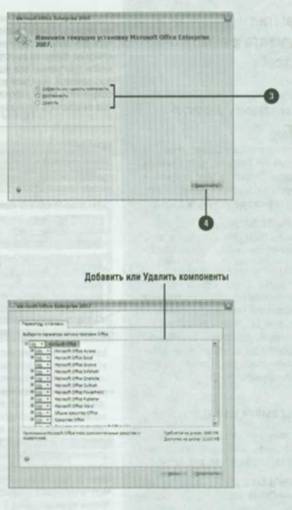
Чтобы осуществить сопровождение программ Office:
Вставьте установочный диск Excel ипи Office в дисковод.
В Windows Explorer выполните двойной щелчок мышью по ярлыку Setup в директории установочного диска Excel или Office.
Нажмите одну из следующих кнопок:
Добавить или Удалить компоненты, чтобы изменить установленные компоненты или удалить какие-либо из них;
Восстановить, чтобы переустановить или вернуть Microsoft Office 27 в его исходное состояние;
Удалить, чтобы полностью удалить Microsoft Office 27 с вашего компьютера;
Нажмите Продолжить, а затем следуйте инструкциям мастера, чтоб завершить сопровождение.
- 26/10/2007 08:55 - Выделение строк, столбцов и диапазонов
- 26/10/2007 08:27 - Выделение ячеек
- 25/10/2007 21:55 - Ввод меток
- 25/10/2007 20:41 - Основные навыки работы с рабочими книгами
- 25/10/2007 16:50 - Закрытие документа и выход из Excel
- 25/10/2007 15:02 - Восстановление рабочей книги
- 25/10/2007 14:06 - Обновления Excel на Web-сайте
- 25/10/2007 12:16 - Изменение режимов просмотра
- 25/10/2007 02:44 - Свойства рабочей книги
- 25/10/2007 02:06 - Сохранение рабочей книги в различных форматах