Использование функций ссылки и авто подстановки
 14.11.2007 05:12 |
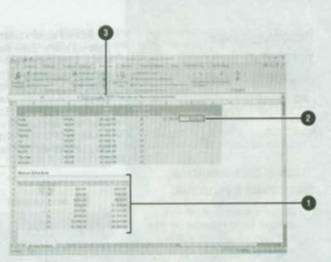
Используйте функции ссылки и авто подстановки в Excel, чтобы быстро извлечь сведения из списка данных. Функции авто подстановки - ВПР (VLOOKUP) и ГПР (HLOOKUP) - позволяют найти значение и вставить его в ячейку, которая располагается в другом месте рабочего листа. Функция ГПР применяется к строкам (горизонтальный просмотр), а функция ВПР - к столбцам (вертикальный просмотр). Каждая функция использует четыре аргумента (фрагменты диапазона или таблицы) в соответствии со следующим. Функция ВПР находит искомое значение в крайнем левом столбце указанного диапазона и возвращает значение для этой же строки и указанного столбца (правее ячейки с найденным значением). Функция ГПР применяется аналогично по отношению к строкам. В примере: =ВПР(12;Зарплата:2;ИСТИНА) - функция ищет значение 12 в именованном диапазоне Зарплата, находит наибольшее значение из тех чисел, которые меньше 12, затем в той же строке, что и найденное число, находит значение в столбце 2 и размещает его в активной ячейке. В примере: =ГПР ":Зарплата:4;ЛОЖЬ) функция ищет значение "Годы" в именованном диапазоне Зарплата, находит точное совпадение текстовой последовательности, затем в том же столбце, что и найденное значение, находит значение на строке 4 и возвращает это значение в активную ячейку.

Чтобы воспользоваться функцией ВПР:
Создайте диапазон данных, в котором крайний левый столбец содержит уникальные значения в каждой строке.
Щелкните ячейку, в которую вы хотите вставить функцию.
Введите =ВПР (искомое значение; таблица или диапазон; номер столбца; ИСТИНА или ЛОЖЬ), а затем нажмите клавишу Enter
Или нажмите вкладку Формулы, нажмите кнопку Ссылки и массивы, выберите ВПР, укажите аргументы функции, а затем нажмите ОК
Чтобы воспользоваться функцией ГПР:
Создайте диапазон данных, в котором самая верхняя строка содержит уникальные значения в каждом столбце.
Щелкните ячейку, в которую вы хотите вставить функцию.
Введите =ГПР (искомое значение; таблица или диапазон; номер столбца; ИСТИНА или ЛОЖЬ), а затем нажмите клавишу Enter
Или нажмите вкладку Формулы, нажмите кнопку Ссылки и массивы, выберите ГПР, укажите аргументы функции, а затем нажмите ОК.
- 14/11/2007 10:50 - Блокировка и разблокировка ячеек рабочего листа
- 14/11/2007 08:05 - Безопасность и организация защиты рабочих книг
- 14/11/2007 07:02 - Суммирование данных при помощи различных функций
- 14/11/2007 06:05 - Суммирование данных при помощи функции Промежуточн…
- 14/11/2007 05:21 - Использование текстовых функций
- 14/11/2007 04:03 - Использование функции Поиск решения
- 14/11/2007 03:38 - Поиск вариантов при помощи таблиц данных
- 13/11/2007 17:43 - Создание частичных сумм
- 13/11/2007 16:00 - Использование средств анализа данных
- 13/11/2007 14:13 - Построение рабочих листов с дополнительными возмож…