Безопасность и организация защиты рабочих книг
 14.11.2007 08:05 |
  |
|  |
| 
Итак, вы разработали свою рабочую книгу и ждете ответной реакции от рецензентов. Вы можете разослать рабочую книгу Excel рецензентам по электронной почте, чтобы они имели возможность прочесть, переработать и прокомментировать вашу рабочую книгу, не распечатывая ее. Теперь вам не придется читать рукописные пометки на полях документа или надписи на стикерах, расклеенных в документе. Вместо этого вы налаживаете прочную и эффективную обратную связь с рецензентом .
Защита рабочей книги паролем не просто способ соблюдения мер безопасности. Это функция, которая не позволит неуполномоченным лицам вносить изменения в вашу рабочую книгу. Вы можете защитить паролем всю рабочую книгу или какой-либо рабочий лист. В любом случае каждый раз, когда вы откроете такой документ, система запросит у вас пароль, который вы должны будете ввести для продолжения работы с документом. Вы не только можете выбирать читателей вашей рабочей книги, но и решать, кто из этих читателей имеет право вносить изменения в рабочую книгу. Вы также можете добавить ограничения доступа, используя Службу управления правами на доступ к данным (IRM, Information Rights Access). Служба управления правами на доступ к данным представляет собой инструмент, используемый всеми приложениями Microsoft Office, который защищает документ от распространения по электронной почте. Если вам необходимо подтвердить подлинность документа, вы можете добавить в него невидимую цифровую подпись, электронную печать безопасности, подтверждающую подлинность документа, или строку подписи. Строка подписи позволяет вам создать электронные подписи для таких документов, как договоры.
Центр управления безопасностью (newi) - это ресурс, с помощью которого вы можете задать параметры безопасности на своем компьютере и узнать последние новости Microsoft, касающиеся обеспечения конфиденциальности и безопасности документов. Центр управления безопасностью поможет вам задать настройки конфиденциальности и безопасности и откроет доступ к заявлениям о конфиденциальности Microsoft Office, программе улучшения качества программного обеспечения и сведениям по созданию защищенных информационных систем.
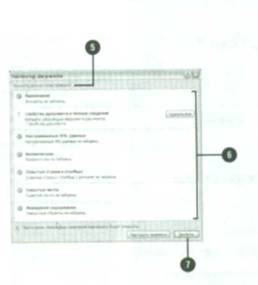
По мере того как вы работаете с документом, Excel автоматически сохраняет и управляет личными и скрытыми сведениями, что позволяет вам создавать и разрабатывать рабочие книги совместно с другими пользователями. Личные и скрытые сведения включают в себя примечания, пометки режима исправлений, версии, рукописные примечания, свойства документа, невидимое содержимое, верхние и нижние колонтитулы, скрытый текст, скрытые строки, столбцы и рабочие листы, свойства сервера документов и пользовательские XML-данные. В инспекторе документов (new) используются различные модули, позволяющие обнаруживать и удалять, в соответствии с настройками каждого из них. скрытые и личные сведения, которые вы не хотите раскрывать другим пользователям. Если вы удалили скрытые сведения со своего компьютера, вы вряд ли сможете восстановить их при помощи кнопки Отменить, поэтому мы рекомендуем вам сохранять копию рабочей книги, прежде чем удалять какие-либо сведения.

Чтобы проверить документ:
Нажмите кнопку Office, нажмите Сохранить как, введите имя, чтобы сохранить копию исходного документа, укажите папку для сохранения копии, а затем нажмите Сохранить
Нажмите кнопку Office, выберите Подготовить, а затем нажмите Инспектор документов.
Отметьте окна, обозначающие сведения, которые вы хотите найти и удалить:
Примечания - проверка документа на наличие примечаний и рукописных примечаний;
Свойства документа и личные сведения - проверка документа на наличие скрытых метаданных и личных сведений;
Настраиваемые XML-данные - поиск настраиваемых XML-данных в документе;
Колонтитулы - поиск колонтитулов в книге;
Скрытые строки и столбцы поиск скрытых строк и столбцов в книге;
Скрытые листы - поиск скрытых листов в книге;
Невидимое содержимое - проверка книги на наличие объектов которые не видны, поскольку отформатированы как невидимые; это не относится к объектам, закрытым другими объектами.
Нажмите Проверить; запустится программа проверки документа.
Просмотрите результаты проверки.
Нажмите Удалить все для каждого модуля инспектора, скрытые и личные сведения в котором вы хотите удалить.
НЕ ПОЛУЧАЕТСЯ?
Прежде чем нажать кнопку Удалить все. убедитесь в том, что вы действительно хотите удалить такие сведения. Удаленные инспектором сведения не всегда возможно восстановить.
Нажмите Закрыть.
- 14/11/2007 16:18 - Добавление строки подписи
- 14/11/2007 16:16 - Служба управления правами на доступ к данным. Служ…
- 14/11/2007 14:10 - Добавление пароля в рабочую книгу
- 14/11/2007 11:58 - Шифрование рабочей книги
- 14/11/2007 10:50 - Блокировка и разблокировка ячеек рабочего листа
- 14/11/2007 07:02 - Суммирование данных при помощи различных функций
- 14/11/2007 06:05 - Суммирование данных при помощи функции Промежуточн…
- 14/11/2007 05:21 - Использование текстовых функций
- 14/11/2007 05:12 - Использование функций ссылки и авто подстановки
- 14/11/2007 04:03 - Использование функции Поиск решения