Добавление пароля в рабочую книгу
 14.11.2007 14:10 |
  |
|  |
| 
Вы можете назначить пароль для рабочей книги и задать другие параметры безопасности так, что только пользователи, знающие пароль, смогут открыть рабочую книгу. Вы также можете сохранить целостность рабочей книги, несмотря на то, что она будет передаваться от одного пользователя к другому Допустим, вы не хотите, чтобы переданные вами сведения подвергались редактированию, или же вы хотите открыть доступ к рабочей книге определенному кругу пользователей. Вы можете установить для рабочей книги режим "только для чтения». Это эффективная мера, если вы создали, к примеру, бюллетень, который собираетесь распространить между всеми сотрудниками компании для ознакомления, а не для редактирования. Защита рабочей книги паролем вступит в силу при следующем открытии рабочей книги.
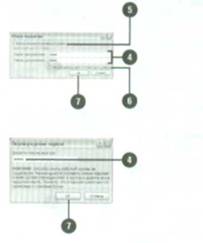
Чтобы защитить рабочую книгу паролем:
Откройте рабочую книгу, который вы хотите защитить паролем.
Нажмите кнопку Office и выберите Сохранить как.
Нажмите Сервис, а затем выберите Общие параметры.
Введите пароль в окне Пароль для открытия или в окне Пароль для изменения
ВАЖНО
Крайне важно, чтобы вы запомнили пароль. Если вы забудете пароль, Microsoft не сможет его восстановить.
Отметьте или снимите отметку с окна Всегда создавать резервную копию.
Отметьте или снимите отметку с окна Рекомендовать доступ только для чтения.
Нажмите ОК
Подтвердите пароль.
Нажмите ОК.
Если вы ввели пароли для открытия и редактирования документа, снова введите пароль и нажмите ОК
Нажмите Сохранить, а затем нажмите Да, чтобы заменить существующий документ.
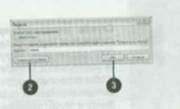
Чтобы открыть рабочую книгу, защищенную паролем:
Нажмите кнопку Office, нажмите Открыть, выберите рабочую книгу, защищенную паролем, нажмите Открыть
Нажмите Только для чтения
Если вы не хотите редактировать документ, или введите пароль в диалоговом окне Пароль
Нажмите ОК
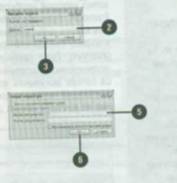
Чтобы изменить или удалить пароль в документе:
Нажмите кнопку Office, нажмите Открыть, выберите рабочую книгу, защищенную паролем, нажмите Открыть
Введите пароль в диалоговом окне Пароль.
Нажмите ОК
Нажмите кнопку Office, нажмите Сохранить как. нажмите Сервис и выберите Общие параметры
Выделите пароль для открытия файла или пароль разрешения записи, а затем выполните желаемое действие чтобы изменить пароль, введите новый пароль, нажмите ОК и введите новый пароль еще раз; чтобы удалить пароль, нажмите клавишу Delete
Нажмите ОК
Нажмите Сохранить, а затем нажмите Да. чтобы заменить существующую рабочую книгу.
- 15/11/2007 04:31 - Защита от вредоносных программ при помощи Office
- 14/11/2007 23:05 - Что такое вредоносные программы
- 14/11/2007 21:05 - Защита и безопасность. Распространение вредоносных…
- 14/11/2007 16:18 - Добавление строки подписи
- 14/11/2007 16:16 - Служба управления правами на доступ к данным. Служ…
- 14/11/2007 11:58 - Шифрование рабочей книги
- 14/11/2007 10:50 - Блокировка и разблокировка ячеек рабочего листа
- 14/11/2007 08:05 - Безопасность и организация защиты рабочих книг
- 14/11/2007 07:02 - Суммирование данных при помощи различных функций
- 14/11/2007 06:05 - Суммирование данных при помощи функции Промежуточн…