Отмена и возврат ввода
 28.10.2007 06:33 |
Возможно, вы осознали, что совершили ошибку через некоторое время после того, как закончили выполнять какое-либо действие или задачу. Функция Отмена ввода позволяет вам отменить одно или несколько недавних действий, включая ввод текста, правку или выполненные команды Например, вы ввели числовое значение в ячейку, а потом решили, что оно ошибочно. Вы можете просто отменить ввод, вместо того чтобы выделять и удалять набранный текст. Но если через несколько минут вы решите, что вам нужно было все же оставить удаленное число, вам достаточно будет только нажать Вернуть ввод, чтобы восстановить содержимое ячейки.
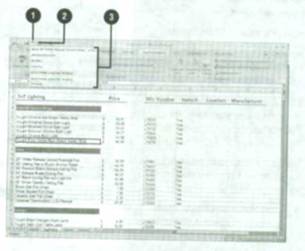
Чтобы отменить ввод:
Нажмите кнопку Отменить ввод на панели быстрого доступа, чтобы отменить последнее действие.
Нажмите стрелку кнопки Отменить ввод на панели быстрого доступа, чтобы просмотреть список действий, которые можно отменить.
Выберите действие. Excel отменит это действие и все выше него.
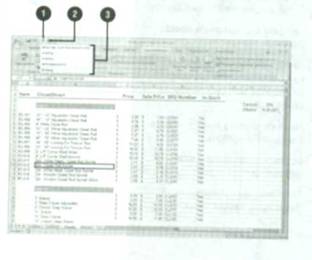
Чтобы вернуть ввод:
Нажмите кнопку Вернуть ввод на панели быстрого доступа, чтобы восстановить последнее отмененное действие.
НЕ ПОЛУЧАЕТСЯ?
Если кнопка Вернуть ввод недоступна на панели быстрого доступа, щелкните стрелку списка Настройка панели быстрого доступа, а затем выберите Вернуть ввод
Нажмите стрелку кнопки Вернуть ввод на панели быстрого доступа, чтобы отобразить список действий, которые можно вернуть.
Выберите действие, которое вы хотите вернуть, учтите, что все действия выше выбранного также будут возвращены.
- 28/10/2007 19:31 - Скрытие и отображение рабочих листов и рабочих кни…
- 28/10/2007 14:29 - Перемещение и копирование рабочего листа
- 28/10/2007 12:06 - Вставка и удаление рабочего листа
- 28/10/2007 07:47 - Выбор рабочего листа и присвоение ему имени
- 28/10/2007 07:00 - Преобразование рабочих листов и рабочих книг
- 28/10/2007 01:26 - Использование англоязычного помощника
- 27/10/2007 21:43 - Вставьте информацию в свой документ
- 27/10/2007 18:07 - Вставка справочных материалов
- 27/10/2007 13:05 - Поиск необходимых слов
- 27/10/2007 08:09 - Использование вспомогательных словарей