Управление правилами условного форматирования
 31.10.2007 14:52 |
Если вы применяете условное форматирование к какой-либо ячейке или диапазону ячеек. Excel сохраняет все правила, связанные с условным форматом, в Диспетчере правил условного форматирования (new!). Вы можете использовать Диспетчер правил условного форматирования, чтобы создавать, редактировать, удалять и просматривать все правила условного форматирования в рабочей книге. Если к одним и тем же ячейкам применяются два или более правил условного форматирования (независимо от того, существует между ними конфликт или нет), такие правила оцениваются в том порядке, в котором они перечислены в диалоговом окне. Вы можете переместить правило вверх или вниз в списке очередности. Условный формат имеет преимущество перед обычным форматом, который не указывается в Диспетчере правил условного форматирования
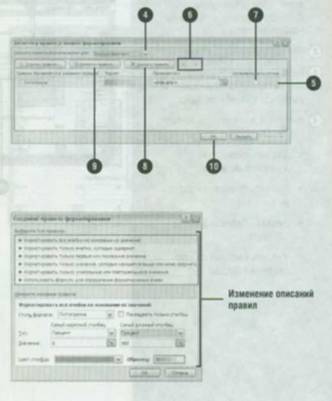
Чтобы отредактировать список правил условного форматирования:
По желанию выделите ячейку или диапазон ячеек с условным форматом, который вы хотите отредактировать.
Нажмите вкладку Главная.
Нажмите кнопку Условное форматирование, а затем выберите Управление правилами.
Нажмите стрелку списка Показать правила форматирования для.
А затем выберите нужный вам вариант.
Выберите правило, которое вы хотите изменить.
Чтобы переместить выбранное правило в списке очередности, нажмите Вверх или Вниз.
Чтобы остановить оценку какого-либо правила, отметьте окно Остановить, если истина.
Выберите этот параметр для включения режима совместимости с предыдущими версиями программы Excel, не поддерживающими правила условного форматирования.
Чтобы удалить правило, нажмите Удалить правило
Чтобы отредактировать правило, нажмите Изменить правило.
Внесите необходимые изменения, а затем нажмите ОК.
Нажмите ОК.
- 01/11/2007 01:02 - Добавление цветов спектра
- 31/10/2007 22:44 - Изменение цвета данных
- 31/10/2007 22:39 - Управление размещением текста
- 31/10/2007 20:42 - Изменение способа выравнивания данных
- 31/10/2007 18:20 - Поиск элементов условного форматирования
- 30/10/2007 16:21 - Отмена условного форматирования
- 30/10/2007 13:49 - Создание условного формата
- 30/10/2007 12:04 - Применение специального условного форматирования
- 30/10/2007 08:05 - Форматирование рабочего листа
- 30/10/2007 05:34 - Изменение шаблона