Применение специального условного форматирования
 30.10.2007 12:04 |
  |
|  |
| 
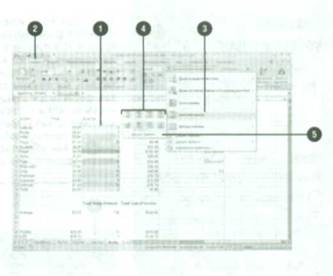
Благодаря Excel 27 вы можете применять различные условные форматы при помощи гистограмм, цветовых шкал и наборов значков. Цветная гистограмма newij позволяет вам увидеть значение ячейки относительно других ячеек. Длина гистограммы обозначает значение ячейки. Чем больше длина - тем выше значение. Цветовая шкала (new!) помогает вам понять и представить, как распределяются и изменяются данные, при использовании двух или трех цветных градиентов. Оттенок цвета обозначает значение ячейки. Двухцветная шкала обозначает большие и маленькие значения, тогда как трехцветная шакала обозначает большие, средние и маленькие значения. Набор значков (new!) позволит вам аннотировать и классифицировать данные по трем, четырем или пяти категориям, разделенным пороговой величиной. Каждый значок обозначает значение ячейки.

Чтобы отформатировать данные при помощи гистограммы:
Выделите ячейку или диапазон ячеек, к которым вы хотите применить условное форматирование.
Нажмите вкладку Главная
Нажмите кнопку Условное форматирование, а затем выберите Гистограммы
Выберите желаемую цветную гистограмму: Синяя, Зеленая. Красная. Оранжевая Голубая или Фиолетовая
Чтобы создать пользовательскую гистограмму, нажмите Другие правила, укажите желаемые правила для гистограммы и нажмите ОК
Чтобы отформатировать данные при помощи цветовых шкал:
Выделите ячейку или диапазон ячеек, к которым вы хотите применить условное форматирование.
Нажмите вкладку Главная.
Нажмите кнопку Условное форматирование, а затем выберите Цветовые шкалы.
Выберите две или три цветовые шкалы.
Верхний цвет шкалы обозначает самое большое значение, центральный цвет - средние значения (в случае с трехцветной шкалой), нижний цвет обозначает самые маленькие значения.
Чтобы создать пользовательскую цветовую шкалу, нажмите Другие правила, укажите желаемые правила для цветовой шкалы и нажмите ОК.
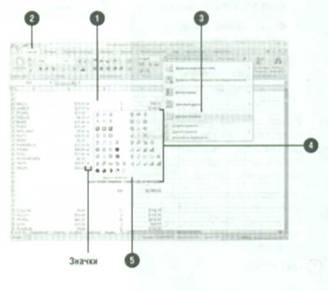
Чтобы отформатировать данные при помощи набора значков:
Выделите ячейку или диапазон ячеек, к которым вы хотите применить условное форматирование.
Нажмите вкладку Главная.
Нажмите кнопку Условное форматирование, а затем выберите Наборы значков.
Выберите желаемый набор значков.
Чтобы создать пользовательский набор значков, нажмите Другие правила, укажите желаемые правила для набора значков и нажмите ОК.
- 31/10/2007 20:42 - Изменение способа выравнивания данных
- 31/10/2007 18:20 - Поиск элементов условного форматирования
- 31/10/2007 14:52 - Управление правилами условного форматирования
- 30/10/2007 16:21 - Отмена условного форматирования
- 30/10/2007 13:49 - Создание условного формата
- 30/10/2007 08:05 - Форматирование рабочего листа
- 30/10/2007 05:34 - Изменение шаблона
- 30/10/2007 04:31 - Открытие шаблона
- 30/10/2007 01:23 - Создание шаблона
- 29/10/2007 20:18 - Сохранение макета рабочей области