Управление размещением текста
 31.10.2007 22:39 |
Длина метки не всегда может соответствовать ширине столбца. Если расположенная справа ячейка не заполнена, текст перейдет на нее, однако если эта ячейка содержит какие-либо данные, текст будет усечен или, иными словами, сокращен. Ячейка может быть отформатирована таким образом, чтобы текст автоматически переносился на другие строки или чтобы содержимое ячейки сжималось в соответствии с доступным пространством. И тогда вам не придется изменять размер столбца, чтобы уместить в нем текст. Если ячейки, расположенные справа, не заполнены, содержимое ячейки может быть объединено с содержимым других ячеек.
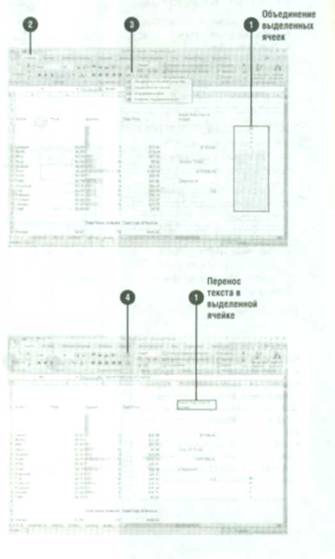
Чтобы управлять размещением текста в ячейке:
Выделите ячейку или диапазон ячеек, размещение текста в которых вы хотите изменить.
Нажмите вкладку Главная
Чтобы ввести содержимое ячейки вдоль выделенных столбцов, нажмите стрелку кнопки Объединить и поместить в центре, а затем выберите один из следующих параметров:
Объединить и поместить в центре:
Объединить по строкам;
Объединить ячейки;
Отменить объединение ячеек
Чтобы отобразить текст на нескольких строках ячейки, нажмите кнопку Перенос текста
Чтобы одновременно задать несколько параметров выравнивания или уместить текст в ячейке, вызовите диалоговое окно Выравнивание
Откроется диалоговое окно Формат ячеек с отображением вкладки Выравнивание
Отметьте одно или более окон в категории Отображение:
Переносить по словам.
Авто подбор ширины;
Объединение ячеек
Нажмите ОК.
- 01/11/2007 15:28 - Копирование формата ячеек
- 01/11/2007 10:32 - Форматирование фона и ярлыков вкладок
- 01/11/2007 10:02 - Добавление границ в ячейки
- 01/11/2007 01:02 - Добавление цветов спектра
- 31/10/2007 22:44 - Изменение цвета данных
- 31/10/2007 20:42 - Изменение способа выравнивания данных
- 31/10/2007 18:20 - Поиск элементов условного форматирования
- 31/10/2007 14:52 - Управление правилами условного форматирования
- 30/10/2007 16:21 - Отмена условного форматирования
- 30/10/2007 13:49 - Создание условного формата