Вставка элементов управления ActiveX
 21.11.2007 03:32 |
Элемент управления ActiveX представляет собой компонент программного обеспечения, расширяющий функциональность существующей программы. Элемент управления ActiveX, по сути, является приложением OLE, Связывание и встраивание объектов, которое в свою очередь представляет собой технологию СОМ (Component Object Model, Модель компонентных объектов). Элемент управления ActiveX поддерживает настраиваемый программный интерфейс. Excel включает в себя несколько встроенных элементов управления ActiveX inewd, расположенных во вкладке Разработчик в группе Вставить, включая кнопку, поле со списком, флажок, список, поле, полоса прокрутки, счетчик, переключатель, подпись, изображение, выключатель. Чтобы создать элемент управления ActiveX, необходимо нажать кнопку Вставить во вкладке Разработчик, выбрать необходимый элемент управления ActiveX и перетащить его, чтобы вставить его с нужным размером. Если элемент управления ActiveX работает некорректно. Excel отключит его, чтобы защитить программу и ваши данные. При обнаружении неполадок на экран выводится предупреждающее сообщение об ошибке. Вы можете оставить управляющий элемент отключенным или включить его.

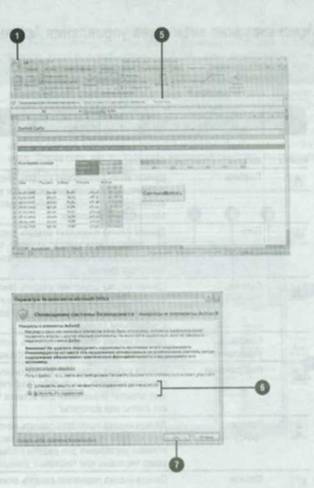
Чтобы вставить элемент управления ActiveX:
Нажмите вкладку Разработчик.
Нажмите кнопку Режим конструктора, так. чтобы она осталась подсвеченной.
Нажмите стрелку кнопки Вставить, а затем нажмите кнопку, обозначающую элемент управления ActiveX, который вы хотите использовать. Изучите приведенную далее таблицу с описанием элементов управления ActiveX.
Откройте рабочий лист, в котором вы хотите разместить элемент управления ActiveX.
Щелкните в нужном месте листа и потяните за курсор (курсор превратится в значок «плюс»), чтобы установить нужный вам размер элемента управления ActiveX.
Чтобы изменить размер элемента управления, потяните за манипулятор размера и установите нужный вам размер.
Чтобы добавить к элементу управления ActiveX код Visual Basic, нажмите кнопку Просмотр кода, или, чтобы изменить свойства просмотра, нажмите кнопку Свойства, чтобы завершить работу со свойствами элемента управления, нажмите Сохранить и Закрыть.
Нажмите кнопку Режим конструктора (снять подсветку), чтобы завершить работу с элементом управления.
Чтобы открыть рабочую книгу, содержащую некорректно работающий элемент управления ActiveX:
Нажмите кнопку Office и выберите Открыть.
Нажмите стрелку списка Тип файла, а затем выберите тип рабочей книги, содержащей элемент управления ActiveX.
Если файл расположен в другой папке, нажмите стрелку списка Папка и найдите файл.
Щелкните содержащую элемент управления ActiveX рабочую книгу, которую вы хотите открыть, а затем нажмите Открыть.
Нажмите кнопку Параметры в окне предупреждения.
Если вы доверяете содержимому документа, нажмите Включить внешнее содержимое или Доверять всем документам от этого издателя, чтобы открыть документ. Если вы сомневаетесь в надежности источника, создавшего документ, нажмите Защита от неизвестного содержимого, чтобы заблокировать и отключить макросы.
Нажмите ОК.
- 21/11/2007 08:20 - Коллективная работа с документами Office
- 21/11/2007 07:44 - Изменение информационной панели документа
- 21/11/2007 05:19 - Просмотр фильма при помощи элемента управления Act…
- 21/11/2007 05:11 - Добавление кода VBA к элементу управления ActiveX
- 21/11/2007 04:09 - Свойства элемента управления ActiveX
- 21/11/2007 01:33 - Открытие рабочей книги, содержащей макросы
- 21/11/2007 00:03 - Сохранение рабочей книги, содержащей макросы
- 20/11/2007 17:06 - Добавление макроса на панель инструментов
- 20/11/2007 10:24 - Добавление цифровой подписи в проект макроса
- 20/11/2007 05:47 - Запуск макроса