Создание макроса
 20.11.2007 05:24 |
  |
|  |
| 
Если вам приходится часто повторять одну и ту же последовательность действий или вы хотите расширить функциональность Excel - создайте макрос. В случае если у вас возникли сложности с записью макроса, вы можете создать его при помощи языка программирования VBA (Microsoft Visual Basic for Applications, Visual Basic для приложений) (NEW!). Благодаря VBA вы создадите скрипт с описанием действий, входящих в макрос. Макросы документа хранятся в модулях макросов, которые представляет собой коллекцию кодов Visual Basic.
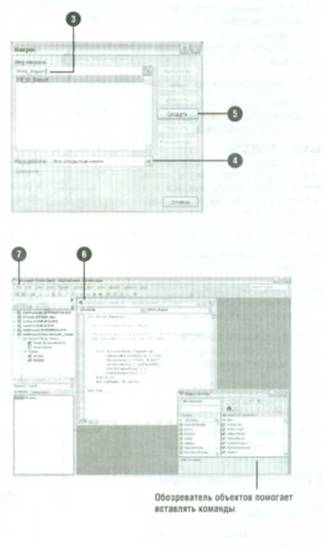
Чтобы создать макрос:
Откройте вкладку Разработчик или вкладку Вид.
Нажмите кнопку Макросы.
Если вы открыли вкладку Вид, нажмите кнопку Макросы.
Введите имя макроса.
Нажмите стрелку списка Находится в, а затем выберите Все открытые книги или рабочую книгу, в которой вы хотите сохранить макрос.
Нажмите Создать
Откроется окно Microsoft Visual Basic.
В случае необходимости щелкните в окне модулей, а затем введите новые команды на Visual Basic или отредактируйте существующие.
Чтобы запустить макрос, нажмите F5
По окончании нажмите кнопку Сохранить, щелкните меню Файл, а затем выберите Close and Return to Microsoft Excel.
- 21/11/2007 01:33 - Открытие рабочей книги, содержащей макросы
- 21/11/2007 00:03 - Сохранение рабочей книги, содержащей макросы
- 20/11/2007 17:06 - Добавление макроса на панель инструментов
- 20/11/2007 10:24 - Добавление цифровой подписи в проект макроса
- 20/11/2007 05:47 - Запуск макроса
- 20/11/2007 02:19 - Запись макроса
- 20/11/2007 00:56 - Настройка параметров вкладки Разработчик
- 20/11/2007 00:33 - Обозреватель проектов. Окно модулей. Обозреватель …
- 19/11/2007 23:37 - Работа с модулями. Разработка проектов VBA. Исполь…
- 19/11/2007 21:40 - Работа с процедурами