Ввод меток в рабочий лист
 26.10.2007 13:52 |
Метки превращают заполненный цифрами рабочий лист в понятный отчет, содержащий различные типы информации. Мы используем метки для описания данных в ячейках, строках и столбцах рабочего листа. Введите в качестве метки какое-либо число (например, 27-й год), и Excel не станет включать это число в расчеты. Чтобы поддерживать согласованность меток, используйте функцию авто завершения, которая позволяет анализировать уже введенные метки и автоматически завершать ввод данных (исключая числа, даты и время).
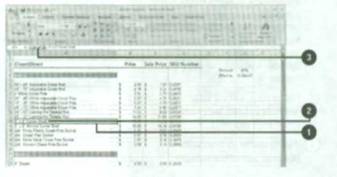
Чтобы ввести текстовую метку:
Щелкните ячейку, в которую вы хотите ввести метку.
Введите текст метки. Метка может состоять из букв верхнего и нижнего регистра, пробелов, знаков препинания и чисел.
Нажмите клавишу Enter, или щелкните кнопку Ввод в строке формулы.
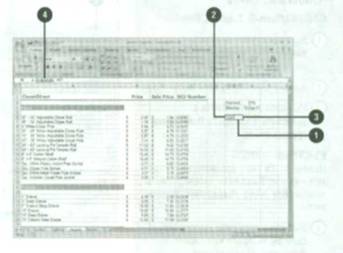
Чтобы ввести число в качестве метки:
Щелкните ячейку, в которую вы хотите ввести число в качестве метки.
Введите знак апострофа.
Апостроф является префиксом метки и не отображается в рабочем листе.
Введите числовое значение.
Нажмите клавишу Enter или щелкните кнопку Ввод в строке формулы.
Появившийся в ячейке зеленый треугольник обозначает смарт-тег. Выделите ячейку, чтобы отобразить кнопку смарт-тега и выбрать опции метки.
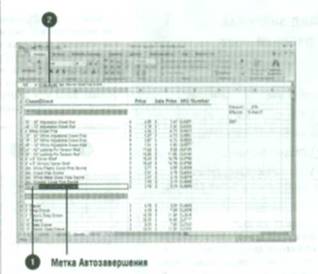
Чтобы ввести метку при помощи функции авто завершения:
Введите первые несколько символов метки. Если Excel распознал текст, функция авто завершения дополнит текст до конца.
Чтобы принять предлагаемый вариант, нажмите клавишу Enter или кнопку Ввод в строке формулы.
Чтобы отклонить предлагаемый вариант, просто продолжите ввод текста метки.
- 26/10/2007 21:44 - Поиск и замена содержимого ячейки
- 26/10/2007 19:00 - Перемещение содержимого ячеек
- 26/10/2007 18:14 - Хранение содержимого ячеек
- 26/10/2007 18:12 - Вставка данных в Excel
- 26/10/2007 15:05 - Ввод значений в рабочий лист
- 26/10/2007 08:55 - Выделение строк, столбцов и диапазонов
- 26/10/2007 08:27 - Выделение ячеек
- 25/10/2007 21:55 - Ввод меток
- 25/10/2007 20:41 - Основные навыки работы с рабочими книгами
- 25/10/2007 16:50 - Закрытие документа и выход из Excel