Перемещение содержимого ячеек
 26.10.2007 19:00 |
  |
|  |
| 
В отличие от копирования данных перемещение означает, что данные не остаются в прежнем месте. Предположим, вы ввели данные в диапазон ячеек в верхней части рабочего листа, а потом обнаружили, что такие данные должны были быть введены в нижнюю часть рабочего листа. Вместо того чтобы заново вводить такие данные, вы можете их перенести. Перемещение данных означает, что выделенный фрагмент вырезается из текущего места и вставляется в другое место. При вырезании содержимое выделенной ячейки или диапазона удаляется с рабочего листа и размещается в буфере обмена.

Чтобы переместить данные при помощи буфера обмена:
Выделите ячейку или диапазон, содержащие данные, которые вы хотите переместить.
Нажмите вкладку Главная.
Нажмите кнопку Вырезать.
Выделенный фрагмент будет в отмечен бегущим контуром. Если вы передумали вставлять такой фрагмент, нажмите клавишу Esc, чтобы удалить бегущий контур.
Щелкните левую верхнюю ячейку диапазона, в который вы собираетесь вставить данные.
Нажмите кнопку Вставить.
Бегущий контур автоматически удаляется. Однако данные сохраняются в буфере обмена и доступны для последующей вставки.
Чтобы переместить данные при помощи функции перетаскивания:
Выделите ячейку или диапазон, содержащие данные, которые вы хотите переместить.
Переместите указатель мыши к границе ячейки и дождитесь, пока она превратится в стрелку.
Нажмите и удерживайте кнопку мыши до тех пор, пока не перетащите выделенный объект в новую точку, а затем отпустите кнопку мыши.

Чтобы вставить ячейки из строк в столбцы или столбцы в строки:
Выделите ячейки, которые вы хотите поменять местами.
Нажмите вкладку Главная
Нажмите кнопку Колировать
Щелкните левую верхнюю ячейку диапазона, куда вы собираетесь вставить данные.
Нажмите стрелку кнопки Вставить а затем выберите Транспонировать

Вы можете вставить пустые ячейки в любую точку рабочего листа, с тем чтобы ввести новые или пропущенные данные. При вставке ячеек существующие ячейки строки или столбца смещаются в сторону по вашему усмотрению, a Excel корректирует формулы и соотносит их с нужными ячейками. Вы также можете удалить лишние или не нужные ячейки. Excel удаляет выбранные пользователем ячейки с рабочего листа, а оставшиеся ячейки сдвигает влево или вверх, а не вправо и вниз, как при вставке.

Чтобы вставить ячейку:
Выделите ячейку или ячейки, в которые вы хотите вставить новую ячейку или ячейки.
Нажмите вкладку Главная
Нажмите стрелку кнопки Вставить ячейки и выберите Вставить ячейки
БЫСТРЫЙ СПОСОБ
Нажмите кнопку Вставить ячейки, чтобы быстро вставить ячейки справа от выделенного фрагмента.
Выберите желаемый параметр:
Ячейки, со сдвигом вправо, чтобы переместить текущие ячейки в столбец справа;
Ячейки, со сдвигом вниз.
Чтобы переместить ячейки на одну строку вниз;
Строку, чтобы переместить целую строку на одну строку вниз;
Столбец, чтобы переместить целый столбец.
Нажмите ОК
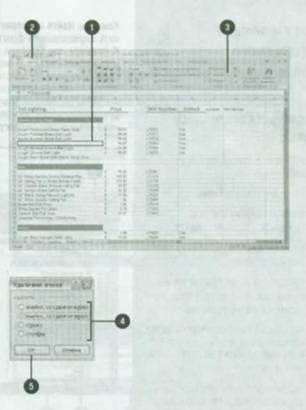
Чтобы удалить ячейку:
Выделите ячейку или диапазон, которые вы хотите удалить.
Нажмите вкладку Главная.
Нажмите стрелку кнопки Удалить ячейки, а затем выберите Удалить ячейки.
БЫСТРЫЙ СПОСОБ
Нажмите кнопку
Удалить ячейки, чтобы быстро удалить ячейки со сдвигом влево.
Выберите желаемый параметр:
Ячейки, со сдвигом влево, чтобы переместить оставшиеся ячейки влево:
Ячейки, со сдвигом вверх, чтобы переместить оставшиеся ячейки вверх;
Строку, чтобы удалить целую строку;
Столбец, чтобы удалить целый столбец.
Нажмите ОК.
- 27/10/2007 08:09 - Использование вспомогательных словарей
- 27/10/2007 07:32 - Изменение параметров проверки правописания
- 27/10/2007 04:56 - Вставка данных при помощи смарт-тегов
- 27/10/2007 02:49 - Исправление содержимого ячеек при помощи функции а…
- 26/10/2007 21:44 - Поиск и замена содержимого ячейки
- 26/10/2007 18:14 - Хранение содержимого ячеек
- 26/10/2007 18:12 - Вставка данных в Excel
- 26/10/2007 15:05 - Ввод значений в рабочий лист
- 26/10/2007 13:52 - Ввод меток в рабочий лист
- 26/10/2007 08:55 - Выделение строк, столбцов и диапазонов