Создание нестандартной анимации
 14.01.2012 23:48 |
Вы можете проигнорировать готовые варианты и самостоятельно создать анимацию, которая полностью отвечает вашим требованиям. Подобную работу можно вести только в Обычном режиме:
1. Включив Обычный режим просмотра, откройте слайд и выделите элемент, к которому следует применить анимацию.
2. Выполните команды Показ слайдов = Настройка анимации (Slide Show <= Custom Animation);
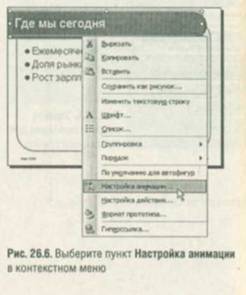
Щелкнув по слайду правой клавишей мыши, выберите в контекстном меню пункт Настройка анимации (Custom Animation) - рис. 26.6.
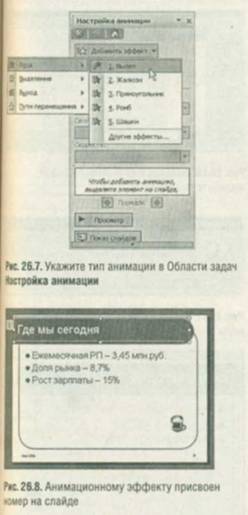
3. В Области задач Настройка анимации (Custom Animation) укажите тип анимации в раскрывающемся списке Добавить эффект (Add Effect) - рис. 26.7. Эффект будет обозначен на слайде цифрой (рис. 26.8).
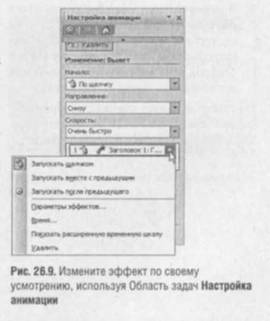
4. При необходимости модифицируйте эффект, выделив его и щелкнув по кнопке Изменить в Области задач Настройка анимации (рис. 26.9).
5. Нажмите кнопку Просмотр (Play) для просмотра эффекта.
Если кнопка Добавить эффект недоступна, это означает, что на слайде не выделен ни один элемент.
- 19/01/2012 12:25 - Настройка переходов между слайдами для слайд-шоу
- 19/01/2012 10:49 - Просмотр презентации
- 18/01/2012 08:49 - Настройка презентации
- 16/01/2012 19:05 - Управляющие кнопки
- 16/01/2012 06:24 - Добавление аудио - и видеоэффектов
- 14/01/2012 12:24 - Эффекты анимации
- 11/01/2012 15:13 - Эффекты перехода
- 11/01/2012 03:20 - Создание слайд-шоу
- 10/01/2012 01:03 - Удаление слайдов и создание их копий
- 09/01/2012 19:48 - Изменение дизайна в режиме Сортировщик слайдов