Добавление рисунков
 23.11.2011 13:52 |
При помощи инструментов Office вы можете рисовать диаграммы на листах, вставлять рисунки в верхний и нижний колонтитулы, а также изменять фон рабочих листов.
Выполните следующие действия, чтобы вставить рисунок в нижний колонтитул:
1. Выберите в меню Файл пункт Параметры страницы.
2. Перейдите на вкладку Колонтитулы в диалоговом окне Параметры страницы.
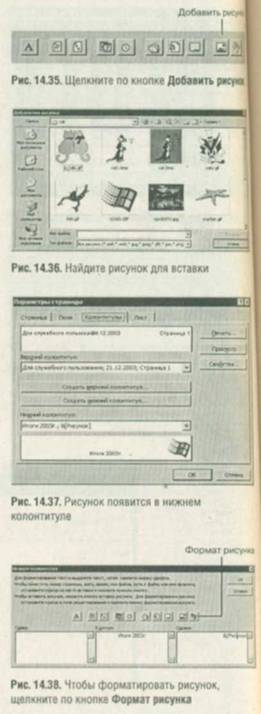
3. Щелкните по кнопке Создать верхний колонтитул (Custom Header) или Создать нижний колонтитул (Custom Footer), затем щелкните по кнопке Добавить рисунок (рис. 14.35).
4. В диалоговом окне Добавление рисунка (Insert Picture) найдите рисунок для вставки и щелкните по кнопке Вставить (рис. 14.36).
5. Щелкните по кнопке ОК, чтобы закрыть диалоговое окно Нижний колонтитул. Рисунок появится в разделе Нижний колонтитул диалогового окна Параметры страницы (рис. 14.37).
Чтобы форматировать рисунок, щелкните по кнопке Формат рисунка (Format Picture) в диалоговом окне Нижний колонтитул (рис. 14.38).
Выполните следующие действия, чтобы добавить подложку листа:
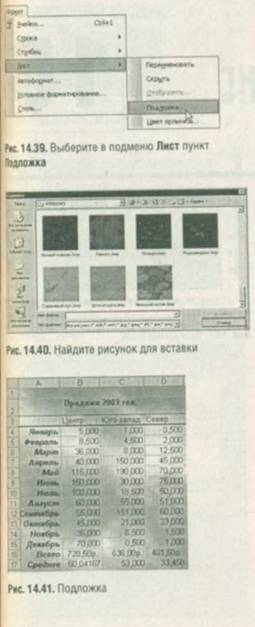
1. Выберите команды Формат 4 Лист < Подложка (Format Sheet Background) - рис. 14.39.
2. Найдите рисунок в диалоговом окне Подложка (Sheet Background) и щелкните по кнопке Вставить (рис. 14.40). На заднем плане листа отобразится рисунок (рис. 14.41).
Чтобы убрать подложку, выберите пункты меню Формат о Лист = Удалить фон (Format Q Sheet Delete Background).
- 13/02/2012 09:45 - А какие секреты в Excel?
- 04/12/2011 16:06 - Средства анализа Excel
- 19/06/2011 19:37 - Несколько хитростей Excel
- 03/06/2011 13:46 - Адреса ячеек excel 2010
- 13/12/2010 18:23 - Экспорт в формы Excel
- 13/12/2010 18:14 - Excel - печать
- 13/12/2010 18:08 - Excel лист и диалоговые окна