Использование функции Поиск решения
 14.11.2007 04:03 |
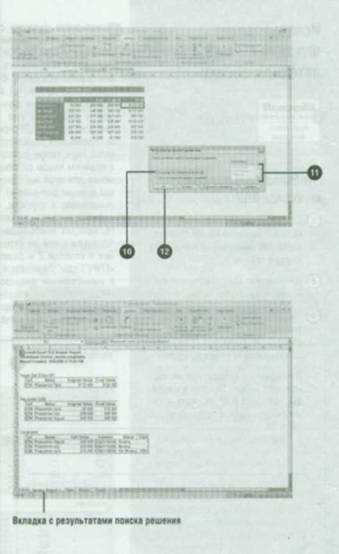
Функция поиска решения аналогична функции подбора параметров и функции создания сценариев, но предлагает пользователю дополнительные параметры, позволяющие ограничить допустимый диапазон значений для различных ячеек, влияющих на значение целевой ячейки. Функция поиска решения является надстройкой, которую, возможно, придется загрузить в разделе Надстройки диалогового окна Параметры Excel. При помощи функции поиска решения можно предсказать, как результаты могли бы измениться за некоторый период факторов зависимости от различных предположений. Например, вы, имеете данные о продажах и план продаж на следующие три месяца.. Функция поиска решения может взять ожидаемые и текущие доли продаж для каждого месяца и определить, каким образом следует изменить объем продаж для всех трех месяцев, чтобы добиться заданной величины.

Чтобы воспользоваться функцией поиска решения:
Нажмите вкладку Данные.
Нажмите кнопку Поиск решения.
Выберите целевую ячейку и укажите ее в параметре Установить целевую ячейку.
Выберите параметр Равной и. если нужно, введите значение.
Выделите диапазон ячеек, которые надстройка использует для сопоставления с целевой ячейкой.
Нажмите Добавить.
Введите какую-либо ссылку и ограничение на ячейку, а затем нажмите Добавить, вы можете указать несколько ограничений на ячейку.
Нажмите ОК.
Нажмите Выполнить.
Если программа найдет решение, откроется диалоговое окно Результаты поиска решения.
Выберите Сохранить найденное решение.
Выберите тип отчета.
Нажмите ОК.
- 14/11/2007 08:05 - Безопасность и организация защиты рабочих книг
- 14/11/2007 07:02 - Суммирование данных при помощи различных функций
- 14/11/2007 06:05 - Суммирование данных при помощи функции Промежуточн…
- 14/11/2007 05:21 - Использование текстовых функций
- 14/11/2007 05:12 - Использование функций ссылки и авто подстановки
- 14/11/2007 03:38 - Поиск вариантов при помощи таблиц данных
- 13/11/2007 17:43 - Создание частичных сумм
- 13/11/2007 16:00 - Использование средств анализа данных
- 13/11/2007 14:13 - Построение рабочих листов с дополнительными возмож…
- 13/11/2007 04:31 - Экспорт таблицы в список SharePoint