Создание раскрывающегося списка
 12.11.2007 23:35 |
  |
|  |
| 
Ввод данных в таблицу может быть утомительным занятием. Чтобы облегчить себе задачу, создайте раскрывающийся список для определенных записей. Таким образом, вы обеспечите точный и грамотный ввод данных. Чтобы создать раскрывающийся список создайте список проверенных записей в одной строке или одном столбце без пробелов, задайте имя для списка, а затем выберите тип данных Список в диалоговом окне Проверка данных. Чтобы ввести данные при помощи раскрывающегося списка, щелкните по ячейке с раскрывающимся списком, нажмите на стрелку списка и выберите нужную вам запись.
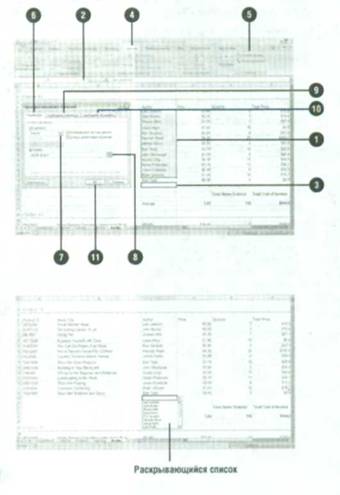
Чтобы создать раскрывающийся список:
Введите записи в один столбец или одну строку без пробелов в желаемом порядке.
Выделите диапазон ячеек, щелкните по полю Имя на строке формул, введите имя, а затем нажмите на клавишу Enter.
Выберите ячейку, в которой вы хотите создать раскрывающийся список.
Нажмите на вкладку Данные.
Нажмите на кнопку Проверка данных.
Выберите вкладку Параметры.
Нажмите на стрелку списка Тип данных и выберите Список.
Введите значения или нажмите на кнопку Свернуть диалоговое окно и выберите диапазон проверенных записей.
Нажмите на вкладку Сообщение для ввода, введите заголовок и текст сообщения, которое отобразится при выделении ячейки.
Нажмите на вкладку Сообщение об ошибке, выберите вид сообщения, введите заголовок и текст сообщения, которое будет выдаваться при вводе некорректных данных.
Нажмите ОК.
- 14/11/2007 03:38 - Поиск вариантов при помощи таблиц данных
- 13/11/2007 17:43 - Создание частичных сумм
- 13/11/2007 16:00 - Использование средств анализа данных
- 13/11/2007 14:13 - Построение рабочих листов с дополнительными возмож…
- 13/11/2007 04:31 - Экспорт таблицы в список SharePoint
- 12/11/2007 22:13 - Преобразование текста в столбцы
- 12/11/2007 15:48 - Создание групп и структур
- 12/11/2007 09:11 - Форматирование сводной таблицы
- 12/11/2007 08:24 - Обновление сводной таблицы или сводной диаграммы
- 12/11/2007 05:41 - Анализ данных при помощи сводной таблицы или сводн…