Анализ данных при помощи сводной таблицы или сводной диаграммы
 12.11.2007 05:41 |
  |
|  |
| 
Если вы хотите сводить данные длинного списка, отобранные по сложным критериям, используйте сводную таблицу, чтобы упростить себе задачу. Без сводной таблицы вам придется вручную рассчитывать или создавать формулы для вычисления записей, отвечающих каким-либо критериям, а затем создавать отдельную таблицу для размещения этих данных. Используйте макет сводной таблицы, чтобы определить, какие поля и критерии вы хотите использовать для подведения итогов и как должна выглядеть таблица с результатами (newj). Иногда сводная таблица бывает сложной для восприятия. Чтобы наглядно представить данные сводной таблицы, создайте диаграмму. Диаграмма сводной таблицы называется сводной диаграммой.
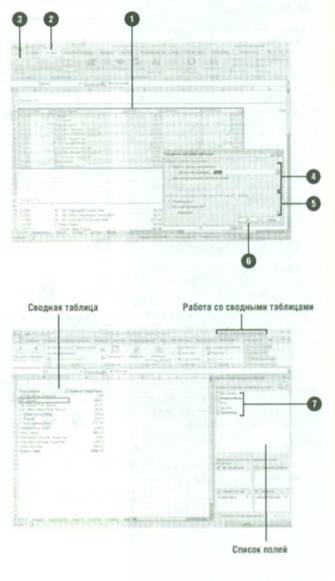
Чтобы создать сводную таблицу или сводную диаграмму:
Щелкните кнопкой мыши где-либо в пределах диапазона таблицы или выделите диапазон ячеек.
Нажмите на вкладку Вставка.
Нажмите на стрелку кнопки Сводная таблица, а затем выберите Сводная таблица или Сводная диаграмма.
Выберите Выбрать таблицу или диапазон или Использовать внешний источник данных, нажмите Выбрать подключение, а затем выберите подключение.
Выберите На новый лист или На существующий лист и укажите диапазон ячеек.
Нажмите ОК.
Появятся вкладки Параметры и Конструктор в группе Работа со сводными таблицами.
Отметьте окна, обозначающие поля, которые вы хотите использовать, чтобы добавить их в пустую сводную таблицу. При создании или преобразовании сводной таблицы Excel обновляет сводную диаграмму.
- 12/11/2007 23:35 - Создание раскрывающегося списка
- 12/11/2007 22:13 - Преобразование текста в столбцы
- 12/11/2007 15:48 - Создание групп и структур
- 12/11/2007 09:11 - Форматирование сводной таблицы
- 12/11/2007 08:24 - Обновление сводной таблицы или сводной диаграммы
- 11/11/2007 23:00 - Выполнение поиска в таблице
- 11/11/2007 21:19 - Отображение фрагментов таблицы при помощи функции …
- 11/11/2007 19:05 - Сортировка содержимого таблицы
- 11/11/2007 17:10 - Ввод данных в таблицу при помощи раскрывающегося с…
- 11/11/2007 15:40 - Работа с таблицами