Сортировка содержимого таблицы
 11.11.2007 19:05 |
  |
|  |
| 
После того, как вы ввели содержимое таблицы, вы можете реорганизовать данные, отсортировав их. К примеру, вы захотели отсортировать данные списка клиентов в алфавитном порядке - по фамилии или в числовом порядке - по дате последнего счета-фактуры. В списках, отсортированных по возрастанию, данные отображаются в алфавитном порядке от А до Я. от раннего к позднему или от низшего к высшему. В списках, отсортированных по убыванию, данные отображаются в алфавитном порядке от Я до А, от позднего к раннему или от высшего к низшему. Вы можете отсортировать список целиком или использовать функцию авто фильтра, чтобы выбрать фрагмент списка дня отображения в столбце. Вы также можете отсортировать список на основе одного или несколько полей сортировки - полей, которые вы выделяете для сортировки списка. К примеру, в телефонном справочнике вы можете осуществлять сортировку в числовом порядке - по коду города и в алфавитном порядке - по фамилии. Если вы вручную или условно отформатировали диапазон или столбец таблицы цветом ячейки или шрифта или набором значков (newi), вы можете выполнить сортировку по этим свойствам при помощи кнопки Сортировка
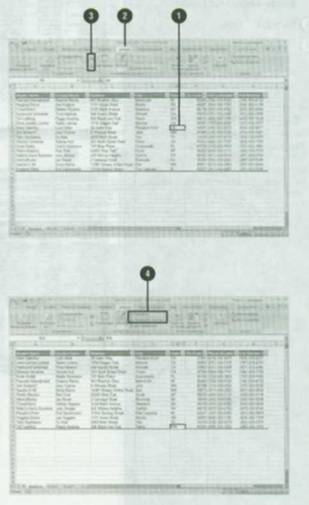
Чтобы быстро отсортировать содержимое таблицы:
Выделите ячейку таблицы, с именем поля, по которому вы хотите выполнить сортировку.
Нажмите на вкладку Данные
Нажмите на кнопку Сортировка от А до Я или Сортировка от Я до А
На стрелке списка в заголовке отображается значок, сигнализирующий о том. что поле было отсортировано (если был включен режим Фильтр).
Чтобы очистить или повторно выполнить сортировку данных, сделайте следующее:
чтобы очистить все фильтры в рабочем листе и отобразить все строки, нажмите на кнопку Очистить;
чтоб применить фильтр повторно, нажмите на кнопку Применить повторно.
Чтобы отсортировать таблицу при помощи нескольких полей и свойств:
Щелкните кнопкой мыши где-либо в пределах диапазона таблицы.
Нажмите на вкладку Данные
Нажмите на кнопку Сортировка.
Нажмите на стрелку списка Сортировать по поле Столбец и выберите поле сортировки.
Нажмите на стрелку списка Сортировать по в поле Сортировка, а затем выберите критерий сортировки (newi): Значения. Цвет ячейки, Цвет шрифта или Значок ячейки
Нажмите на стрелку списка Сортировать по в поле Порядок, а затем выберите направление сортировки: От А до Я. От Я до А или Настраиваемый список
Чтобы добавить дополнительный уровень сортировки, нажмите на кнопку Добавить уровень, а затем повторите действия с 4-го по 6-е.
Чтобы изменить порядок сортировки, выберите сортировку, а затем нажмите на кнопку Вверх или кнопку Вниз.
Чтобы удалить или скопировать уровень сортировки, выберите сортировку, а затем нажмите на кнопку Удалить уровень или Копировать уровень
Нажмите ОК.
На стрелке списка в заголовке отображается значок, сигнализирующий о том, что поле было отсортировано (если был включен режим Фильтр).

- 12/11/2007 09:11 - Форматирование сводной таблицы
- 12/11/2007 08:24 - Обновление сводной таблицы или сводной диаграммы
- 12/11/2007 05:41 - Анализ данных при помощи сводной таблицы или сводн…
- 11/11/2007 23:00 - Выполнение поиска в таблице
- 11/11/2007 21:19 - Отображение фрагментов таблицы при помощи функции …
- 11/11/2007 17:10 - Ввод данных в таблицу при помощи раскрывающегося с…
- 11/11/2007 15:40 - Работа с таблицами
- 11/11/2007 11:54 - Выполнение расчетов в таблице
- 11/11/2007 10:15 - Форматирование элементов таблицы
- 11/11/2007 07:12 - Создание или преобразование стиля таблицы