Поиск и замена содержимого ячейки
 26.10.2007 21:44 |
Команды Найти и Заменить позволяют быстро обнаружить и заменить определенные фрагменты текста или формулы в документе. К примеру, вы захотели найти ссылку рисунка в длинном отчете и удостовериться, что она отсылает к верному графическому изображению. Или вы захотели заменить все ссылки на ячейку A3 в ваших формулах на ссылки на ячейку G3. Диалоговые окна поиска и замены различных программ пакета Office несколько отличаются друг от друга, однако используемые команды выполняются одинаково независимо от программы.
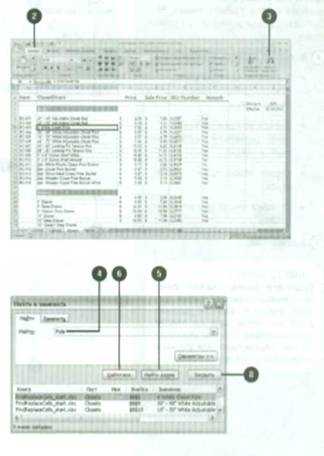
Чтобы найти содержимое ячейки:
Установите курсор в начале рабочего листа.
Нажмите вкладку Главная.
Нажмите кнопку Найти и выделить и щелкните Найти.
Введите текст, который вы хотите найти.
Нажимайте кнопку Найти далее до тех пор, пока текст, который вы хотите найти, не будет выделен.
Вы можете нажимать Найти далее несколько раз, чтобы выделить все необходимые вам фрагменты текста,
Чтобы найти все интересующие вас ячейки, нажмите Найти все.
Если по достижении конца рабочего листа откроется диалоговое окно, нажмите ОК.
Нажмите Закрыть.
Чтобы заменить содержимое ячейки:
Установите курсор в начале рабочего листа.
Нажмите вкладку Главная.
Нажмите кнопку Найти и выделить, а затем щелкните Заменить.
Введите текст, который вы хотите найти.
Введите текст, которым вы хотите заменить найденный текст.
Нажмите Найти далее, чтобы начать поиск, а затем выберите следующий фрагмент текста, в котором должен осуществляться поиск.
Нажмите Заменить, чтобы заменить найденный текст, или выберите Заменить все, чтобы заменить указанный текст во всем документе.
Вы также можете нажать Найти далее, чтобы перейти к следующему фрагменту текста, не заменив предыдущий.
Если по достижении конца документа откроется диалоговое окно, нажмите ОК.
Нажмите Закрыть.

- 27/10/2007 13:05 - Поиск необходимых слов
- 27/10/2007 08:09 - Использование вспомогательных словарей
- 27/10/2007 07:32 - Изменение параметров проверки правописания
- 27/10/2007 04:56 - Вставка данных при помощи смарт-тегов
- 27/10/2007 02:49 - Исправление содержимого ячеек при помощи функции а…
- 26/10/2007 19:00 - Перемещение содержимого ячеек
- 26/10/2007 18:14 - Хранение содержимого ячеек
- 26/10/2007 18:12 - Вставка данных в Excel
- 26/10/2007 15:05 - Ввод значений в рабочий лист
- 26/10/2007 13:52 - Ввод меток в рабочий лист