Поиск вариантов при помощи таблиц данных
 14.11.2007 03:38 |
Таблицы данных позволяют ускорить работу и вычислять все возможные значения в одной операции. Таблица данных есть диапазон ячеек, в котором отображены результаты подстановки различных значений в одной или нескольких формулах. К примеру, вы можете сравнить платежи по закладной с различными процентными ставками. Существуют два типа таблиц данных: с одним входом и с двумя входами. В таблице с одним входом вы вводите различные значения для одной переменной и наблюдаете результат подстановки в одну или несколько формул. В таблице с двумя входами вы вводите значения для двух переменных и наблюдаете результат подстановки в одну формулу.
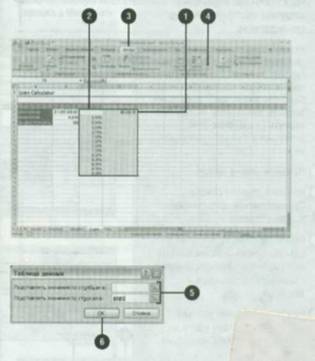
Чтобы создать таблицу данных с одним входом:
Введите формулу, которую вы хотите использовать.
Если входные значения перечислены в столбце, укажите новую формулу в пустой ячейке справа от существующей формулы в верхней строке таблицы. Если входные данные приведены в строке, введите новую формулу в пустую ячейку под существующей формулой в первом столбце таблицы.
Выделите данные таблицы, в том числе столбец или строку, содержащую новую формулу.
Нажмите вкладку Данные.
Нажмите кнопку Анализ «что если». а затем выберите Таблица данных.
Введите входную ячейку.
Если входные значения приведены в столбце, введите ссылку на входную ячейку в окне Подставлять значения по строкам в. Если входные значения приведены в строке, введите ссылку на входную ячейку в окне Подставлять значения по столбцам в.
Нажмите ОК.
Анализ вариантов «что - если» с использованием функции Подбор параметров
При помощи функций Excel стало гораздо удобнее создавать сложные формулы - например, формулы расчета платежей за долгий период времени. Однако выполнение вычислений может быть только половиной дела. По вашей формуле может получиться, что ежемесячный платеж равен 2 ООО у. е., тогда как вы можете выплатить лишь 1 75 у. е. Функция подбора параметров (входных значений) поможет вам добиться желаемого результата путем подбора подходящих входных величин.
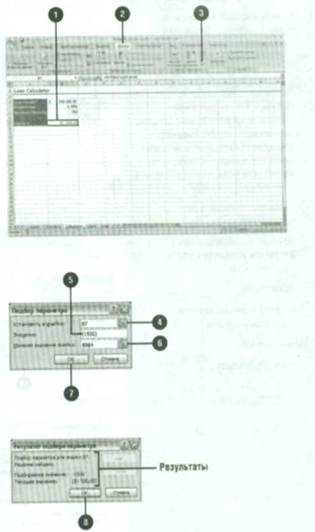
Чтобы создать сценарий «что - если» при помощи функции подбора параметров:
Щелкните какую-либо ячейку в рамках диапазона списка.
Нажмите вкладку Данные.
Нажмите кнопку Анализ «что - если», а затем выберите Подбор параметра.
Щелкните окно Установить в ячейке, а затем введите адрес ячейки, которую вы хотите изменить.
Вы можете также нажать кнопку Свернуть диалоговое окно, чтобы выбрать диапазон, и кнопку Развернуть диалоговое окно, чтобы вернуться в режим подбора параметров.
Щелкните окно Значение и введите значение результата.
Щелкните окно Изменяя значение ячейки и введите адрес ячейки, которую следует изменить.
Вы можете также нажать кнопку Свернуть диалоговое окно, чтобы выбрать диапазон, и кнопку Развернуть диалоговое окно, чтобы вернуться в режим подбора параметров,
Нажмите ОК.
Откроется диалоговое окно Результат подбора параметра с отображением результатов подбора параметра.
Нажмите ОК.
Поскольку некоторые данные рабочего листа постоянно изменяются, способность создавать множество сценариев позволяет обдумывать различные результаты. К примеру, сотрудники департамента маркетинга сделали запрос касательно того, как изменятся данные по бюджету, если оббьем продаж сократится на 25 процентов. И хотя подставлять различные цифры в формулы довольно просто. Excel дает вам возможность сохранять запрошенные значения и вызывать их позже.
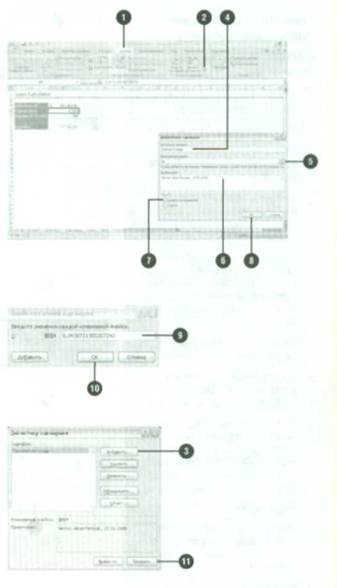
Чтобы создать и отобразить сценарий:
Нажмите вкладку Данные
Нажмите кнопку Анализ «что - если» и выберите Диспетчер сценариев
Нажмите Добавить.
Введите название сценария.
Добавьте в сценарий ячейки, которые вы хотите преобразовать, или нажмите кнопку Свернуть диалоговое окно, чтобы выбрать диапазон, и кнопку Развернуть диалоговое окно, чтобы вернуться в режим анализа данных.
По желанию введите текст примечания.
По желанию отметьте окно Запретить изменения, чтобы защитить ячейку.
Нажмите ОК.
Введите значения каждой изменяемой ячейки.
Нажмите ОК
Нажмите Закрыть.
Чтобы отобразить сценарий:
Нажмите вкладку Данные.
Нажмите кнопку Анализ «что - если» и выберите Диспетчер сценариев
Выберите сценарий, который вы хотите просмотреть.
Нажмите Вывести.
Нажмите Закрыть
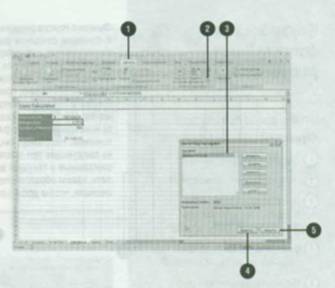
Чтобы создать отчет сценария или отчет сводной таблицы:
Нажмите вкладку Данные.
Нажмите кнопку Анализ «что - если» и выберите Диспетчер сценариев
Выберите сценарий, который вы хотите просмотреть.
Нажмите Отчет.
Выберите Структура или Сводная таблица
Нажмите ОК.
Откроется вкладка структуры сценария.

- 14/11/2007 07:02 - Суммирование данных при помощи различных функций
- 14/11/2007 06:05 - Суммирование данных при помощи функции Промежуточн…
- 14/11/2007 05:21 - Использование текстовых функций
- 14/11/2007 05:12 - Использование функций ссылки и авто подстановки
- 14/11/2007 04:03 - Использование функции Поиск решения
- 13/11/2007 17:43 - Создание частичных сумм
- 13/11/2007 16:00 - Использование средств анализа данных
- 13/11/2007 14:13 - Построение рабочих листов с дополнительными возмож…
- 13/11/2007 04:31 - Экспорт таблицы в список SharePoint
- 12/11/2007 23:35 - Создание раскрывающегося списка