Просмотр и печать рабочих листов и рабочих книг
 02.11.2007 09:04 |
Итак, работа с вашим рабочим листом Microsoft Office Excel завершена, и теперь вы можете осуществить предварительный просмотр листа и распечатать его содержимое. После просмотра документа вы, возможно, захотите иначе разместить данные на страницах. Вы можете добавить в рабочий лист разрывы страницы, чтобы настроить печать каждой страницы по своему усмотрению, Измените ориентацию страницы с портретной (вертикальной, установлено по умолчанию) на альбомную (горизонтальную). Это удобно, если вы хотите разместить многочисленные столбцы на одной странице. Вы также можете задать параметры полей, чтобы усовершенствовать внешний вид своего рабочего листа. Таким образом, функция предварительного просмотра позволяет вам сэкономить время и деньги, ведь вам не придется распечатывать лишние копии документа.
После того, как вы задали необходимые параметры страницы, вы сможете добавить на нее верхние и нижние колонтитулы в режиме разметки страницы (newi). Режим разметки страницы позволит вам увидеть, как будет выглядеть ваш документ в печатном варианте. Верхние колонтитулы, как правило, представляют собой описательное название рабочего листа или рабочей книги. В нижних колонтитулах обычно указываются даты, номера страниц и какая-либо информация о компании. Вы можете вывести на печать сетку или буквенные обозначения столбцов и числовые обозначения строк.
Вы можете распечатать как весь рабочий лист целиком, так и часть листа. Excel позволяет вам задать параметры области печати и распечатать только ту часть листа, которая вам нужна. Например, вы можете распечатать различные диапазоны ячеек для различных пользователей, После того, как вы зададите параметры области печати, вы сможете распечатать свой рабочий лист. В диалоговом окне Печать вы сможете задать все необходимые параметры печати, а затем послать ваш рабочий лист или рабочую книгу на печатающее устройство.
Если вы хотите отправить свою рабочую книгу другим пользователям, но не хотите, чтобы они вносили в нее какие-либо изменения, вы можете сохранить рабочую книгу в виде файла XPS или файла PDF (new!).
Для каждого нового создаваемого и печатаемого вами документа, возможно, потребуется установить индивидуальные параметры страницы. На вкладке Разметка страницы вы можете выбрать ориентацию страницы, или способ печати страницы. Excel предлагает вам выбрать между книжной (вертикальной) ориентацией страницы и альбомной (горизонтальной) ориентацией страницы. Вы также можете выбрать желаемый размер страницы. При помощи диалогового окна Параметры страницы вы можете настроить масштабирование документа (увеличить или уменьшить размер печатаемых символов). Изменения параметров не отображаются в окне рабочего листа. Вы можете видеть их только при выполнении предварительного просмотра или печати рабочего листа.
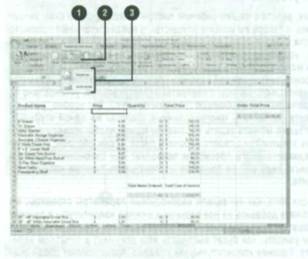
Чтобы изменить ориентацию страницы:
Нажмите вкладку Разметка страницы
Нажмите кнопку Ориентация. В подменю будет выделена текущая ориентация.
Выберите Альбомная или Книжная в подменю.
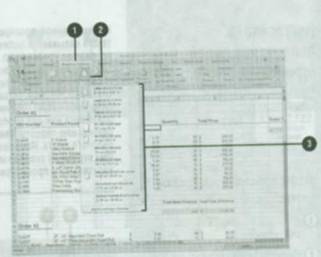
Чтобы изменить размер страницы:
Нажмите вкладку Разметка страницы
Нажмите кнопку Размер
В подменю будет выделен текущий выбор бумаги.
Выберите Letter (21.59 см х 27,94 см), Legal (21,59 см х 35.56 см), Executive (18.41 см х 26.67 см), или А4 (21 см х 29,7 см) из подменю.
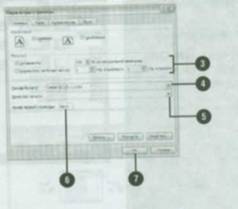
Чтобы настроить размер страницы:
Нажмите вкладку Разметка страницы
Нажмите кнопку Размер, а затем выберите Другие размеры страниц
Откроется диалоговое окно Параметры страницы с отображением вкладки Страница
Чтобы масштабировать страницу, выберите Установить и Разместить не более чем на, а затем укажите процент от натуральной величины или параметры размещения.
Нажмите стрелку списка Размер бумаги и выберите размер бумаги.
Нажмите стрелку списка Качество печати и выберите параметр качества печати, чем больше число - тем выше качество.
Чтобы начать печать с определенной страницы, укажите номер первой страницы.
Нажмите ОК
- 02/11/2007 17:26 - Предварительный просмотр рабочего листа
- 02/11/2007 13:04 - Настройка параметров печати рабочего листа
- 02/11/2007 10:50 - Вставка разрывов страниц
- 02/11/2007 09:32 - Добавление верхних и нижних колонтитулов
- 02/11/2007 09:18 - Настройка параметров полей страницы
- 02/11/2007 08:40 - Функция поиска и замены формата ячеек
- 02/11/2007 04:16 - Преобразование стиля ячейки
- 02/11/2007 00:31 - Создание и применение стилей ячейки
- 01/11/2007 22:02 - Выбор темы пользователя
- 01/11/2007 21:41 - Создание темы пользователя