Настройка параметров печати рабочего листа
 02.11.2007 13:04 |
  |
|  |
| 
В какой-то момент вам захочется распечатать свой документ и передать его другим пользователям или использовать его в каких-либо других целях. Вы можете распечатать рабочий лист целиком или его фрагменты, а также можете управлять включением таких функций, как вывод на печать сеток, буквенных обозначений столбцов и числовых обозначений строк, заголовков строк и столбцов, повторяющихся при печати на каждой странице. Если вы уже задали параметры области печати, эти данные отобразятся в разделе Печать вкладки Лист в диалоговом окне Параметры страницы. Нет необходимости задавать эти параметры повторно.
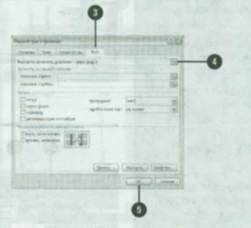
Чтобы распечатать фрагмент рабочего листа:
Нажмите вкладку Разметка страницы.
Вызовите диалоговое окно Параметры страницы
Нажмите вкладку Лист.
Введите диапазон, который вы хотите распечатать. Или нажмите кнопку Свернуть диалоговое окно справа на строке указания диапазона, выделите ячейки, которые вы хотите распечатать, а затем нажмите на этом же месте кнопку Развернуть диалоговое окно
Нажмите ОК.
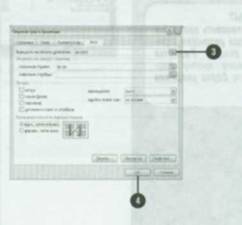
Чтобы напечатать заголовки строк и столбцов на каждой странице:
Нажмите вкладку Разметка страницы.
Нажмите кнопку Печатать заголовки.
Откроется диалоговое окно Параметры страницы с отображением вкладки Лист
Введите номер строки или буквенное обозначение столбца, который содержит заголовки. Или нажмите кнопку Свернуть диалоговое окно, выделите строку или столбец, которые вы хотите печатать как заголовок, при помощи мыши, а затем нажмите кнопку Развернуть диалоговое окно.
Нажмите ОК.
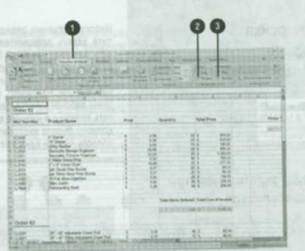
Чтобы напечатать сетки, буквенные обозначения столбцов и числовые обозначения строк:
Нажмите вкладку Разметка страницы
Отметьте окно Печать в категории Сетка.
Отметьте окно Печать в категории Заголовки
Или вызовите диалоговое окно Параметры листа и выберите те же параметры.
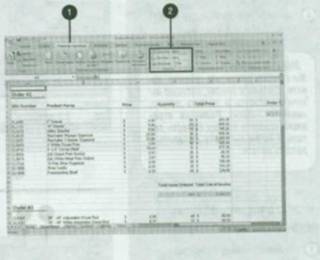
Чтобы разместить рабочий лист на определенном количестве страниц:
Нажмите вкладку Разметка страницы
Выберите параметр масштабирования:
нажмите стрелку списка Высота и стрелку списка Ширина, а затем выберите количество страниц, на котором следует разместить рабочий лист;
нажмите стрелку вверх или стрелку вниз в категории Масштаб, чтобы масштабировать рабочий лист;
или вызовите диалоговое окно Вписать, чтобы выбрать те же параметры.
Непосредственно перед печатью документа вы, возможно, захотите задать дополнительные параметры печати. Область печати есть распечатываемый Excel фрагмент вашего рабочего листа. Вы можете настроить область печати вместе с настройкой параметров печати рабочего листа или в любой другой момент работы с рабочим листом. Например, вы захотели распечатать различные диапазоны рабочего листа для разных пользователей. Чтобы использовать верхние и нижние колонтитулы в этих диапазонах, вы сначала должны будете настроить область печати. Вы можете включить в область печати одну ячейку, смежные или несмежные диапазоны.
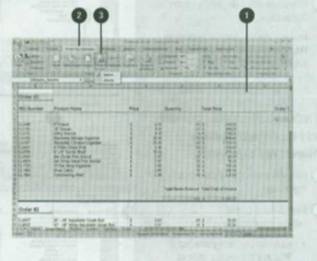
Чтобы задать параметры области печати:
Выделите диапазон ячеек, который вы хотите распечатать.
Нажмите вкладку Разметка страницы.
Нажмите кнопку Область печати, а затем выберите Задать.
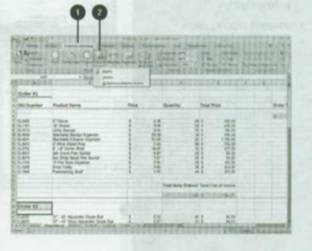
Чтобы очистить область печати:
Нажмите вкладку Разметка страницы
Нажмите кнопку Область печати, а затем выберите Убрать.
- 03/11/2007 07:44 - Вставка и преобразование графических изображений
- 02/11/2007 22:23 - Создание документа XPS
- 02/11/2007 18:55 - Создание документа PDF
- 02/11/2007 17:45 - Печать рабочего листа и рабочей книги
- 02/11/2007 17:26 - Предварительный просмотр рабочего листа
- 02/11/2007 10:50 - Вставка разрывов страниц
- 02/11/2007 09:32 - Добавление верхних и нижних колонтитулов
- 02/11/2007 09:18 - Настройка параметров полей страницы
- 02/11/2007 09:04 - Просмотр и печать рабочих листов и рабочих книг
- 02/11/2007 08:40 - Функция поиска и замены формата ячеек