Вставка разрывов страниц
 02.11.2007 10:50 |
  |
|  |
| 
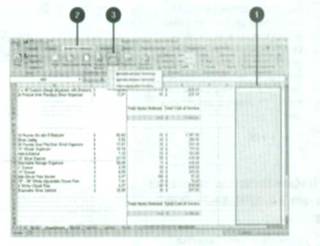
Если вы хотите распечатать рабочий лист, который не умещается на одной странице, Excel разделит его на части при помощи автоматического разрыва страниц. Вставка разрывов страниц осуществляется в зависимости от заданных вами настроек размера бумаги, полей и масштабирования. Вы можете выбрать, какие строки и столбцы следует печатать на той или иной странице при помощи вставки горизонтальных и вертикальных разрывов страниц. Вы можете просмотреть разрывы страниц и по необходимости перетащить их в другое место рабочего листа.

Чтобы вставить разрыв страницы:
Выберите место, куда вы хотите вставить разрыв страницы: горизонтальное - чтобы вставить горизонтальный разрыв страницы, выделите строку, над которой вы хотите вставить разрыв;
Вертикальное - чтобы вставить вертикальный разрыв страницы, выделите столбец, перед которым вы хотите вставить разрыв:
Ячейку - чтобы вставить горизонтальный и вертикальный разрывы страницы, щелкните ячейку, расположенную справа снизу от точки, куда вы хотите вставить разрывы
Нажмите вкладку Разметка страницы,
Нажмите кнопку Разрывы и выберите Вставить разрыв страницы
Чтобы просмотреть и переместить разрыв страницы:
Нажмите вкладку Вид.
Нажмите кнопку Страничный режим.
В диалоговом окне Страничный режим, если оно появляется, можете установить флажок Больше не показывать это окно, а затем нажмите ОК.
Перетащите разрыв страницы (сплошную или пунктирную линию) в другое место.
По окончании нажмите кнопку Обычный в строке состояния.

Чтобы удалить разрыв строки:
Выделите строку или столбец, следующие за разрывом строки, который вы хотите удалить.
Нажмите вкладку Разметка страницы.
Нажмите кнопку Разрывы, а затем выберите Удалить разрыв страницы
- 02/11/2007 22:23 - Создание документа XPS
- 02/11/2007 18:55 - Создание документа PDF
- 02/11/2007 17:45 - Печать рабочего листа и рабочей книги
- 02/11/2007 17:26 - Предварительный просмотр рабочего листа
- 02/11/2007 13:04 - Настройка параметров печати рабочего листа
- 02/11/2007 09:32 - Добавление верхних и нижних колонтитулов
- 02/11/2007 09:18 - Настройка параметров полей страницы
- 02/11/2007 09:04 - Просмотр и печать рабочих листов и рабочих книг
- 02/11/2007 08:40 - Функция поиска и замены формата ячеек
- 02/11/2007 04:16 - Преобразование стиля ячейки