Восстановление рабочей книги
 25.10.2007 15:02 |
Если Excel обнаружил ошибку и перестал отвечать на запросы, программа попытается восстановить файл в следующий раз, когда вы его откроете. Восстановленные файлы появляются на панели задач восстановления документа, что позволяет вам открывать такие файлы, просматривать сделанные в них изменения и сравнивать восстановленные версии. Каждый файл появляется на панели задач с индикатором состояния - Исходный файл или Восстановленный файл, указывающий на то, какой тип восстановления данных был применен. Вы имеете возможность сохранить одну или все версии файла. Вы также можете использовать функцию Авто восстановление, чтобы периодически сохранять временные копии текущего файла. Это обеспечит точное восстановление файла.
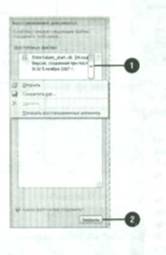
Чтобы восстановить рабочую книгу:
Когда появится панель задач восстановления документа, нажмите стрелку списка возле имени каждого восстановленного файла, а затем выполните одно из следующих действий:
Нажмите Открыть, чтобы отобразить файл и просмотреть его;
Нажмите Сохранить как, чтобы сохранить файл;
Нажмите Удалить, чтобы закрыть файл без сохранения;
Нажмите Показать изменения, чтобы узнать, каким образом Excel изменил файл.
По окончании нажмите Закрыть.
Чтобы использовать функцию авто восстановления:
Нажмите кнопку Office и выберите Параметры Excel
В левой панели выберите Сохранение
Отметьте окно Авто сохранение каждые X минут
Введите количество минут или воспользуйтесь стрелками Вверх и Вниз, чтобы задать такое количество.
Укажите точный путь к папке, в которой вы хотите сохранить авто восстановленный файл.
Чтобы отключить функцию авто восстановления для какой-либо рабочей книги, выполните следующие действия:
Нажмите стрелку списка Исключения авто восстановления для и выберите рабочую книгу, для которой вы хотите отключить функцию авто восстановления:
Отметьте окно Отключить авто восстановление только для этой книги.
Нажмите ОК

- 26/10/2007 08:27 - Выделение ячеек
- 25/10/2007 21:55 - Ввод меток
- 25/10/2007 20:41 - Основные навыки работы с рабочими книгами
- 25/10/2007 16:50 - Закрытие документа и выход из Excel
- 25/10/2007 16:47 - Диагностика и устранение проблем
- 25/10/2007 14:06 - Обновления Excel на Web-сайте
- 25/10/2007 12:16 - Изменение режимов просмотра
- 25/10/2007 02:44 - Свойства рабочей книги
- 25/10/2007 02:06 - Сохранение рабочей книги в различных форматах
- 25/10/2007 01:38 - Поиск справки