Упорядочение окон
 24.10.2007 21:13 |
  |
|  |
| 
Каждая программа и рабочая книга Office открывается в окне, которое содержит строку заголовка, ленту и рабочую область, в которой вы создаете и редактируете данные. В большинстве случаев размер окна будет совпадать с размером экрана. Однако, если вам необходимо скопировать или переместить сведения из одной программы в другую или из одного документа в другой, удобнее будет расположить на экране сразу несколько окон. Вы можете одновременно упорядочить одно или несколько окон одной программы или разных программ. Тем не менее, работать можно только с активным окном. Чтобы переключаться от одного открытого документа на другой, используйте кнопки документов на панели задач.
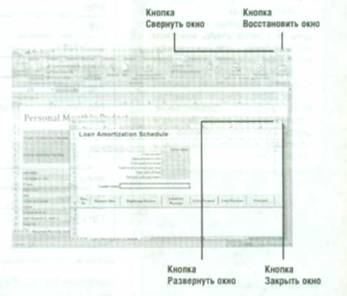
Чтобы изменить размер окна или переместить его:
Нажмите кнопку Развернуть, чтобы развернуть окно во весь экран.
Нажмите кнопку Восстановить окно, чтоб уменьшить развернутое окно.
Нажмите кнопку Свернуть, чтобы свернуть окно в кнопку на панели задач. Чтобы вернуть окно в исходное состояние, просто щелкните кнопку на панели задач.
Нажмите кнопку Закрыть, чтобы закрыть окно.
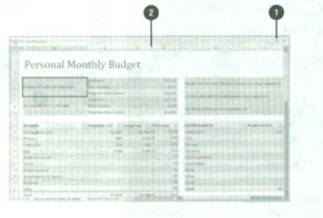
Чтобы изменить размер окна или переместить его при помощи мыши:
Если окно развернуто, нажмите кнопку Восстановить окно.
Выполните следующие действия:
Чтобы переместить окно, зацепитесь мышью за строку заголовка;
Чтобы изменить размер окна.
Наведите курсор на кромку окна и дождитесь, пока он превратится в двухстороннюю стрелку; направления стрелок указывают направления, в которых вы можете изменить размер окна.
Перетащите курсор, чтобы переместить окно или изменить
Чтобы упорядочить окна или перейти из одного окна в другое:
Откройте рабочие книги, которые вы хотите упорядочить или между которыми вы хотите переключаться.
Нажмите вкладку Вид.
В группе Окно выполните какое-либо из следующих действий:
Нажмите перейти в другое окно, а затем щелкните имя нужной вам рабочей книги;
Нажмите Упорядочить все. выберите параметр упорядочения (Рядом. Сверху вниз. Слева направо или Каскадом, а затем - ОК,
Нажмите Новое окно, чтобы открыть новое окно, отображающее текущую рабочую книгу.
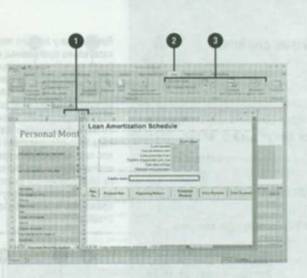
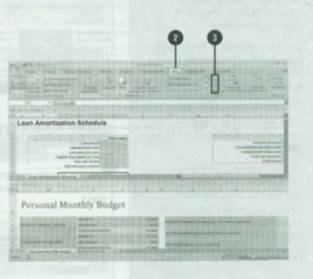
Чтобы сравнить окна:
Откройте рабочие книги, которые вы хотите упорядочить или между которыми переключаться.
Нажмите вкладку Вид.
В группе Окно выполните какое-либо из следующих действий:
Нажмите Рядом, чтобы сравнить две рабочих книги;
Нажмите Синхронная прокрутка, чтобы синхронизировать прокрутку двух документов таким образом, чтобы они прокручивались вместе; чтобы воспользоваться этой возможностью, необходимо сначала включить режим просмотра рядом;
Нажмите Восстановить расположение окна, чтобы каждое сравниваемое окно занимало половину экрана; чтобы воспользоваться этой возможностью, необходимо сначала включить режим просмотра рядом.
Временами у любого пользователя возникает тот или иной вопрос касательно программы, которую он использует. В разделе Справка: Excel вы найдете ответы на вопросы и необходимую вам информацию, в том числе справочные материалы о функциях программы, статьи, подсказки, шаблоны, учебные материалы и информацию о загрузках. Подключившись к Web-узлу Microsoft Office Online, вы получите доступ не только к стандартной справочной информации, но и к информации о Web-обновлениях. Обозреватель справочника типа Web-обозревателя позволяет просматривать обширный каталог тем, используя оглавления для определения местонахождения информации, или задавать вопросы и вводить фразы для поиска специфической информации. Когда вы используете какие-либо из этих вариантов получения справки, наверху окна справки отображается список наиболее вероятных или наиболее популярных ответов.

Использование окна справки для получения ответов:
Нажмите кнопку Справка на ленте.
Нажмите F1.
Выберите нужную вам тему справки:
Выберите категорию справки на Домашней странице, затем щелкните тему (значок«?);
Нажмите кнопку Показать оглавление на панели управления, выберите категорию справки (значок «книжка») и щелкните тему (значок«?>).
Прочитайте тему и пройдите по указанным ссылкам для получения справки.
Для перемещения в окне справки нажимайте кнопки Назад, Вперед Остановить. Обновить и Домашняя страница на панели управления.
Если вы хотите распечатать тему, нажмите кнопку Печать на панели управления.
Чтобы сохранить не развернутое окно Помощника поверх других окон или за ними, щелкните Поверх остальных окон или Не поверх остальных окон на панели управления.
По окончании нажмите Закрыть.
- 25/10/2007 14:06 - Обновления Excel на Web-сайте
- 25/10/2007 12:16 - Изменение режимов просмотра
- 25/10/2007 02:44 - Свойства рабочей книги
- 25/10/2007 02:06 - Сохранение рабочей книги в различных форматах
- 25/10/2007 01:38 - Поиск справки
- 24/10/2007 19:39 - Перемещение в рабочей книге
- 24/10/2007 17:23 - Использование панелей задач и панелей окон
- 24/10/2007 08:15 - Создание рабочей книги при помощи шаблона
- 24/10/2007 00:39 - Создание новой рабочей книги
- 23/10/2007 23:24 - Использование строки состояния