Перемещение в рабочей книге
 24.10.2007 19:39 |
  |
|  |
| 
Вы можете быстро перемещаться в рабочем листе при помощи клавиатуры или мыши. Вполне возможно, что в итоге вам будет удобнее использовать для перемещения от ячейки к ячейке мышь, тогда как различные сочетания клавиш вы станете применять для работы с объемными рабочими листами. Или же вам больше понравится набирать цифровые комбинации на клавиатуре и нажимать Enter. Некоторые клавиши - Home, End и Delete, например - чаще всего используются для работы с листами Excel. Тем не менее, вы рекомендуем вам не следовать советам, а выбрать наиболее удобный для вас способ.
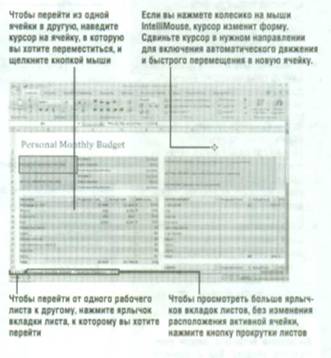
Использование мыши в рабочей книге для:
Перехода в другую ячейку;
Для перемещения в другую часть рабочего листа;
Для переход в другой рабочий лист.
Использование клавиатуры в рабочем листе для:
Перехода в другую ячейку;
Для перемещения в другую часть рабочего листа.
Обратите внимание на таблицу, в которой перечислены клавиши, используемые для перемещения в рабочем листе, и их функции.
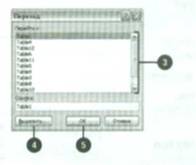
Чтобы перейти в определенную директорию:
Нажмите вкладку Главная.
Нажмите кнопку
Найти и выделить и выберите Перейти.
Введите адрес ячейки в соответствующем окне.
Чтобы перейти к другим директориям (например, к примечаниям, пустым и последним ячейкам, объектам, формулам и т. д.), нажмите Выделить, выберите опцию и нажмите ОК.
Чтобы сразу открыть диалоговое окно Выделение группы ячеек, нажмите кнопку Найти и выделить, а затем выберите Выделение группы ячеек
Нажмите ОК
- 25/10/2007 12:16 - Изменение режимов просмотра
- 25/10/2007 02:44 - Свойства рабочей книги
- 25/10/2007 02:06 - Сохранение рабочей книги в различных форматах
- 25/10/2007 01:38 - Поиск справки
- 24/10/2007 21:13 - Упорядочение окон
- 24/10/2007 17:23 - Использование панелей задач и панелей окон
- 24/10/2007 08:15 - Создание рабочей книги при помощи шаблона
- 24/10/2007 00:39 - Создание новой рабочей книги
- 23/10/2007 23:24 - Использование строки состояния
- 23/10/2007 22:44 - Выбор параметров диалогового окна