Создание рабочей книги при помощи шаблона
 24.10.2007 08:15 |
  |
|  |
| 
Excel предлагает вашему вниманию коллекцию профессионально разработанных шаблонов, которые вы можете использовать для создания рабочих книг. Если вы хорошо представляете себе, каково будет содержание вашего документа Excel, и хотите, чтобы такой документы был грамотно оформлен, начните с шаблона. Шаблон представляет собой файл рабочей книги Excel с расширением, включающий в себя готовые рабочие таблицы и темы, так что вам остается только добавить текст и изображения. В диалоговом окне Создание книги выберите шаблон, установленный вместе с пакетом программ Office, или обратитесь в библиотеку образцов на Web-сайте Microsoft Office Online. Шаблон Microsoft Office можно выбрать в каталоге шаблонов или в разделе Новинки (new!) в категории Готовые шаблоны В разделе Новинки размещается новые образцы содержания для Excel, которые можно загружать автоматически.

Чтобы создать рабочую книгу с использованием шаблона:
Нажмите кнопку Office и выберите Создать
Выберите одну из следующих опций:
Выберите категорию Пустые и последние, чтобы открыть недавно использованные шаблоны;
Выберите категорию Установленные шаблоны, а затем выберите шаблон;
Выберите категорию Мои шаблоны, чтобы открыть диалоговое окно;
Выберите категорию Готовые, а затем выберите шаблон в разделе Новинки;
Выберите категорию в каталоге шаблонов на Web-сайте Microsoft Office Online, а затем выберите шаблон.
Нажмите Создать или Загрузить
Если это необходимо, выберите нужный вам шаблон и нажмите ОК.
Открытие существующей рабочей книги
Вы можете одновременно открыть рабочую книгу Excel и запустить Excel, вы также можете открыть файл рабочей книги Excel или файл, созданный в другой табличной программе, после запуска Excel. Открыть существующий документ Excel можно при помощи кнопки Office Выберите в меню Office команду Открыть, чтобы найти и выбрать нужную вам рабочую книгу или чтобы выбрать рабочую книгу, с которой вы недавно работали из списка таких рабочих книг. Как и в меню Пуск Windows, вы имеете возможность прикреплять документы, к которым вы хотите иметь постоянный доступ, к списку (new!) недавно использованных документов Ярлык Добавить документ в список последних документов располагается справа от имени файла в меню Office и таким образом файл можно в любой момент прикрепить к списку, а затем открепить, если это необходимо.
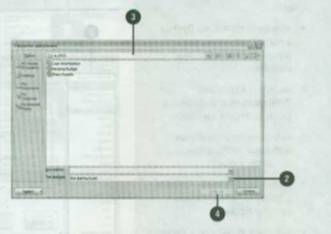
Чтобы открыть рабочую книгу из окна программы:
Нажмите кнопку Office, затем нажмите Открыть и выберите рабочую книгу, с которой вы недавно работали.
Если вы хотите открыть файл определенного типа, нажмите стрелку списка Тип файлов и выберите тип файла.
Если файл помещен в другую папку, нажмите стрелку списка Папка и откройте директорию файла.
Щелкните нужный вам файл Excel, затем нажмите Открыть, или нажмите стрелку кнопки Открыть, и выберите один из следующих параметров:
Открыть для чтения, чтобы открыть файл в режиме защиты:
Открыть как копию, чтобы открыть копию выбранного;
Открыть в обозревателе, чтобы открыть выбранный Web-файл в обозревателе;
Открыть и восстановить, чтобы открыть поврежденный файл;
Показать предыдущие версии, чтобы показать предыдущие версии документов Excel.
Чтобы открыть недавно использованную рабочую книгу:
Щелкните кнопку Office.
Щелкните рабочую книгу Excel, которую вы хотите открыть:
Чтобы прикрепить рабочую книгу, щелкните ярлык Добавить документ к списку (справа), и в списке недавно открывавшихся документов ваш документ отобразится вместе со специальным значком - зеленой скрепкой;
Чтобы открепить документ, щелкните ярлык
Удалить документ из списка (справа), и в списке недавно открывавшихся документов ваш документ отобразится вместе со специальным значком - серой скрепкой.
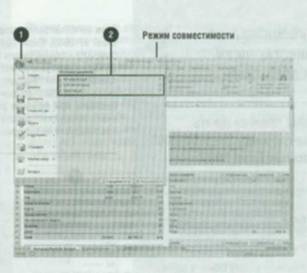
Если вы попытаетесь открыть рабочую книгу, созданную версиями Excel 97-23. Excel 27 переключится в режим совместимости (new!) - обозначается в строке заголовка - и заблокирует новые функции, которые не могут бы отображены или должным образом преобразованы предыдущими версиями. При сохранении рабочей книги Excel 27 сохраняет файлы Excel 97-23 в их исходном формате при помощи режима совместимости (newi). Рабочая книга продолжит работать в режиме совместимости, пока вы не преобразуете ее в формат Excel 27.

Чтобы преобразовать рабочую книгу Excel 97-23 в формат Excel 27:
Откройте рабочую книгу Excel 97-23, которая должна быть преобразована в файл формата Excel 27. Рабочая книга Excel 97-23 откроется в режиме совместимости.
Нажмите кнопку Office, а затем нажмите Преобразовать.
Чтобы преобразовать файл в формат Excel 27, нажмите ОК.
Excel отключит режим совместимости, который включается только в тех случаях, когда в работе находится документ, созданный предыдущими версиями.
- 25/10/2007 02:06 - Сохранение рабочей книги в различных форматах
- 25/10/2007 01:38 - Поиск справки
- 24/10/2007 21:13 - Упорядочение окон
- 24/10/2007 19:39 - Перемещение в рабочей книге
- 24/10/2007 17:23 - Использование панелей задач и панелей окон
- 24/10/2007 00:39 - Создание новой рабочей книги
- 23/10/2007 23:24 - Использование строки состояния
- 23/10/2007 22:44 - Выбор параметров диалогового окна
- 23/10/2007 22:29 - Выбор параметров диалогового окна
- 23/10/2007 21:51 - Работа с панелями инструментов