Работа с панелями инструментов
 23.10.2007 21:51 |
  |
|  |
| 
Excel включает в себя общие команды - такие, как Сохранить и Отменить ввод на панели быстрого доступа (newi) Для выбора команды щелкните кнопку на панели быстрого доступа. Если вы не знаете, как работает кнопка, наведите на нее курсор, чтобы отобразилась всплывающая подсказка. Если вы не меняли настройки, панель быстрого доступа отображается наверху окна при запуске программы. Вы можете настроить панель быстрого доступа для себя, добавив в нее кнопки или группы команд. Вы также можете по необходимости сдвинуть панель вниз или вверх ленты. Помимо панели быстрого доступа, Excel, при наведении курсора на выделенный текст, также отображает мини-панель. Мини-панепь (new!) всплывает над выделенным текстом и обеспечивает быстрый доступ к инструментам форматирования.

Чтобы выбрать команду, используя панель инструментов или ленту:
вызовите справку: если вы не уверены в назначении какой-либо кнопки, наведите на нее курсор, чтобы отобразить всплывающую подсказку; если подсказка предлагает вам Нажать F1 для получения дополнительных сведений, нажмите F1;
выберите команду; нажмите на кнопку или стрелку, сопровождающую кнопку, а затем щелкните команду или опцию.
Чтобы добавить или удалить элементы с панели быстрого доступа:
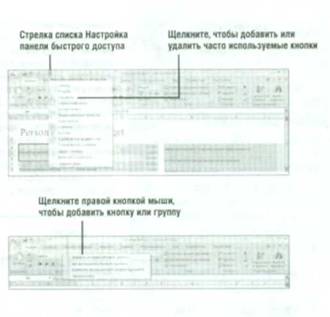
чтобы добавить или удалить общую кнопку, нажмите стрелку списка Настройка панели быстрого доступа, а затем щелкните имя кнопки:
чтобы добавить кнопку или группу ленты, щелкните правой кнопкой мыши по имени кнопки или группы, а затем нажмите Добавить на панель быстрого доступа:
чтобы удалить кнопку или группу, щелкните правой кнопкой мыши по имени кнопки или группы
На панели быстрого доступа, затем нажмите Удалить с панели быстрого доступа.
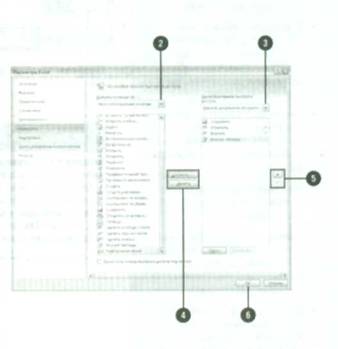
Чтобы настроить панель быстрого доступа:
Нажмите стрелку Настройка панели быстрого доступа, а затем выберите Другие команды.
Нажмите стрелку. Выбрать команды из, затем нажмите Все команды или щелкните определенную группу в ленте.
Нажмите стрелку Настройка панели быстрого доступа, а затем выберите Для всех документов (по умолчанию). Выделите текущий документ для сохранения команд только в этой рабочей книге.
Нажмите команду, которую вы хотите добавить или удалить, затем нажмите Добавить или Удалить.
Щелкните Разделительный знак>, затем нажмите Добавить, чтобы вставить между кнопками разделительную линию.
Для установления порядка нажмите стрелки Вверх и Вниз.
Нажмите ОК.
- 24/10/2007 08:15 - Создание рабочей книги при помощи шаблона
- 24/10/2007 00:39 - Создание новой рабочей книги
- 23/10/2007 23:24 - Использование строки состояния
- 23/10/2007 22:44 - Выбор параметров диалогового окна
- 23/10/2007 22:29 - Выбор параметров диалогового окна
- 23/10/2007 20:26 - Предварительный просмотр вариантов, выбор команд
- 23/10/2007 20:23 - Вкладки
- 23/10/2007 16:55 - Быстрый способ