Ввод значений в рабочий лист
 26.10.2007 15:05 |
Вы можете вводить значения в виде целых чисел, десятичных дробей, процентов или дат, используя верхний ряд вашей клавиатуры или клавишу Num Lock и числовую клавиатуру, расположенную справа. Если вы вводите дату или время, Excel автоматически распознает такие данные (если, конечно, они вводятся в принятом формате) как числовые значения и изменяет формат ячейки на формат даты или времени по умолчанию. Вы можете изменить способ отображения значений, времени и дат.
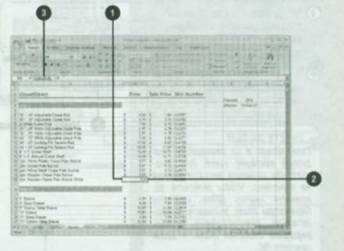
Чтобы ввести значение:
Щелкните ячейку, в которую вы хотите ввести значение.
Введите значение.
Нажмите клавишу Enter или кнопку Ввод в строке формулы.
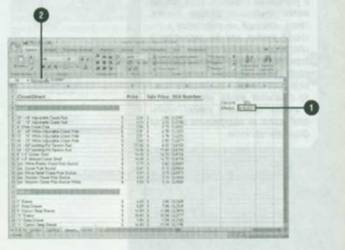
Чтобы ввести дату или время:
Введите дату в ячейку или в строку формулы таким образом, чтобы дни, месяцы и годы были разделены косой чертой или дефисом
Введите время в 12-тичасовом формате, где часы и минуты разделены двоеточием, а затем через пробел поставьте латинскую букву «а» или «р», для обозначения A. M. - до полудня (от латинского «ante meridiem-) - или Р. М.- после полудня (от латинского post meridiem-), - либо введите время в формате 24-х часов, где часы и минуты будут разделены двоеточием.
Нажмите клавишу Enter или кнопку Ввод в строке формулы.
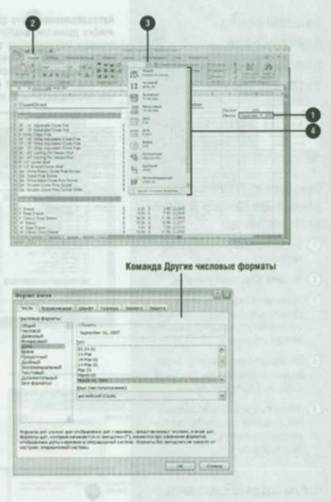
Чтобы быстро отформатировать значения:
Щелкните ячейку, содержащую дату, формат которой вы хотите изменить.
Нажмите вкладку Главная.
Нажмите стрелку списка Числовой формат.
Выберите желаемый числовой формат:
Общий; формат не указан;
Числовой: например: 38873.;
Денежный: $38,873. или 38 873,р.;
Финансовый; $ 38,873. или 38 873,р.;
Краткая дата; 6/5/26 или 6.5.26;
Длинный формат даты: Monday, June 5,26 или 5 июня 26 г.;
Время; 12:: AM или::;
Процентный; 38873.%;
Дробный; 38873;
Экспоненциальный; 3.89Е+4 или 3.89Е+4;
Другие числовые форматы; откроется диалоговое окно Формат ячеек, в котором вы сможете выбрать дополнительные Форматы.
Быстрый ввод значений при помощи функции авто заполнения
Авто заполнение - это функция, которая автоматически заполняет ячейки данными, аналогичными данным в смежных ячейках, При помощи манипулятора заполнения вы можете вводить данные в ряды, копировать значения или формулы в смежные ячейки или использовать более сложные последовательности, Введите значение или метку, а затем введите дни недели, недели года, месяцы или последовательную нумерацию.
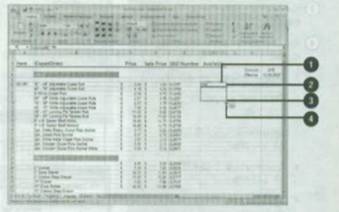
Введение повторяющихся данных при помощи функции авто заполнения:
Выделите первую ячейку в диапазоне для заполнения.
Введите начальное значение.
Установите указатель мыши в правом нижнем углу выделенной ячейки. Он превратится в манипулятор заполнения.
Перетащите манипулятор заполнения через диапазон, данные в котором будут повторяться.
Чтобы выбрать способ заполнения, нажмите кнопку Параметры авто заполнения, а затем - желаемый параметр.
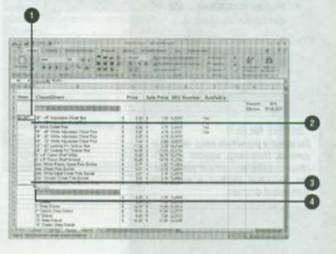
Чтобы создать составные ряды при помощи функции автозаполнения:
Введите начальное значение для ряда и нажмите клавишу Enter.
Выберите первую ячейку в диапазоне для заполнения
Установите указатель мыши в правом нижнем углу выделенной ячейки.
Перетащите манипулятор заполнения через диапазон, данные в котором будут повторяться.
Чтобы выбрать способ заполнения, нажмите всплывающую кнопку Параметры автозаполнения, а затем выберите желаемый
Параметр.
Заполнение содержимым смежных ячеек:
Выделите ячейку снизу, сверху, справа или слева от ячейки, которая содержит данные, которые вы хотите продублировать.
Нажмите вкладку Главная.
Нажмите кнопку Заполнить и выберите Вниз, Вверх, Вправо или Влево
БЫСТРЫЙ СПОСОБ
Чтобы быстро заполнить ячейку содержимым верху или слева, нажмите Ctrl+O или Clrl+R на клавиатуре.

Чтобы создать список заполнения пользователя:
Если вы хотите использовать существующий список, выделите такой список.
Нажмите кнопку Office и выберите Параметры Excel
В левой панели выберите Основные
Нажмите Изменить списки
Выберите желаемый параметр:
Выберите НОВЫЙ СПИСОК,
Введите данные, по окончании каждого ввода нажимайте клавишу Enter, затем нажмите Добавить;
Чтобы добавить существующий список, убедитесь в том, что в окне Импорт списка из ячеек указан верный номер ячейки, и нажмите кнопку Импорт.
Нажмите ОК, а затем снова нажмите ОК.

Вы в любой момент можете внести изменения в содержимое рабочего листа. Сделаете ли вы это, чтобы исправить ошибку, или просто захотите посмотреть, как повлияют на итог, к примеру, такие факторы, как увеличение объема сбыта и снижение объема производства. Вы можете быстро отредактировать данные в активной ячейке или в строке формулы.
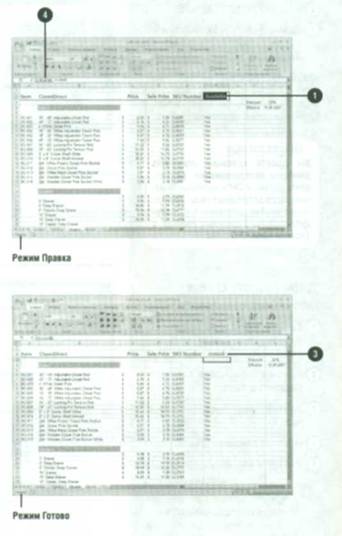
Чтобы отредактировать содержимое ячейки:
Выполните двойной щелчок мышью по ячейке, содержимое которой вы хотите отредактировать. В ячейке замигает курсор, это значит, активная ячейка переключилась в режим Правки
Если это необходимо, воспользуйтесь клавишами Ноте и End и клавишами стрелок, чтобы установить курсор внутри ячейки.
Используйте клавиши Backspace и Delete, чтобы стереть ненужные символы, а затем, если это необходимо, введите новый текст.
Нажмите кнопку Ввод в строке формулы, чтобы принять изменения, или нажмите клавишу Esc, чтобы отменить их.
Активная ячейка переключится в режим Готово.
Вы можете очистить ячейку, удалив ее содержимое. Удаление содержимого ячейки не означает ее удаление из рабочего листа. Очищая ячейку, вы всего лишь удаляете какие-либо содержащиеся в ней элементы - данные, примечания или формат. Для удаления содержимого вы должны будете указать точное количество элементов, которые вы хотите удалить, а также количество ячеек или диапазонов, которые должны быть очищены.
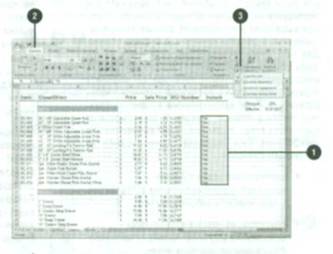
Чтобы очистить содержимое ячейки, формат и примечания:
Выделите ячейку или диапазон, который необходимо очистить.
Нажмите вкладку Главная.
Нажмите кнопку Очистить и выберите один из следующих параметров:
Очистить все. чтобы удалить содержимое и форматы;
Очистить форматы, чтобы удалить форматы и сохранить примечания:
Очистить содержимое.
Чтобы удалить содержимое и сохранить форматы;
Очистить примечания, чтобы удалить примечания; удаляет фиолетовый треугольник.
БЫСТРЫЙ СПОСОБ
Чтобы быстро очистить содержимое, выделите ячейку или диапазон, содержимое которых вы хотите очистить, щелкните правой кнопкой мыши по ячейке или диапазону, а затем нажмите кнопку Очистить содержимое или клавишу Delete.
- 27/10/2007 02:49 - Исправление содержимого ячеек при помощи функции а…
- 26/10/2007 21:44 - Поиск и замена содержимого ячейки
- 26/10/2007 19:00 - Перемещение содержимого ячеек
- 26/10/2007 18:14 - Хранение содержимого ячеек
- 26/10/2007 18:12 - Вставка данных в Excel
- 26/10/2007 13:52 - Ввод меток в рабочий лист
- 26/10/2007 08:55 - Выделение строк, столбцов и диапазонов
- 26/10/2007 08:27 - Выделение ячеек
- 25/10/2007 21:55 - Ввод меток
- 25/10/2007 20:41 - Основные навыки работы с рабочими книгами