Установка параметров страницы
 30.11.2011 13:06 |
Вы можете установить размер и ориентацию страницы, а также оформить поля, то есть определить, какое пространство наверху, внизу, слева и справа страницы останется свободным (не занятым какими-либо символами или метками). Чтобы задать параметры страницы, произведите следующие действия:
1. В меню Файл (File) выберите пункт Параметры страницы (Page Setup).
2. Ha вкладке Поля (Margins) открывшегося диалогового окна задайте размер полей документа и ориентацию страницы (книжную или альбомную) - рис. 2.23.
3. Чтобы изменить размер и источник бумаги, щелкните мышью по вкладке Размер бумаги (Paper) - рис. 2.24.
4. По завершении настроек нажмите кнопку ОК.
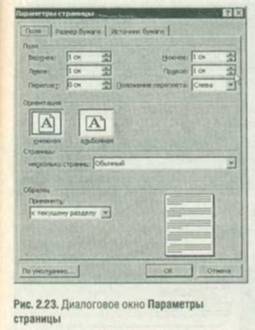

Чтобы изменить размер полей страницы, выделите текущие значения и введите новые, либо воспользуйтесь кнопками со стрелками возле соответствующих полей, чтобы последовательно увеличить или уменьшить значение.
Установки параметров страницы действительны только для открытого документа. В следующем документе, созданном вами, будут восстановлены настройки по умолчанию.
Чтобы изменить установки, заданные по умолчанию в Word (так, чтобы они автоматически применялись ко всем последующим документам), нажмите кнопку По умолчанию (Default) после изменения параметров страницы.
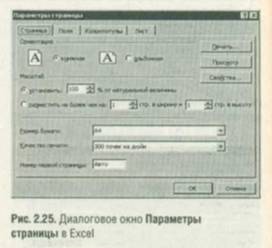
Диалоговое окно Параметры страницы немного различается в разных программах (рис. 2.25).
- 03/12/2011 11:34 - Повторное открытие сохраненного файла
- 03/12/2011 07:11 - Совместный доступ к информации
- 02/12/2011 02:29 - Сохранение информации
- 01/12/2011 16:27 - Вывод данных на печать
- 01/12/2011 12:50 - Предварительный просмотр документа
- 30/11/2011 02:22 - Увеличение и уменьшение масштаба
- 29/11/2011 23:36 - Использование Области задач Буфер обмена в Office …
- 29/11/2011 19:08 - Копирование формата с помощью команды Формат по об…
- 29/11/2011 14:25 - Форматирование объектов
- 28/11/2011 17:14 - Перемещение объектов