Повторное открытие сохраненного файла
 03.12.2011 11:34 |
  |
|  |
| 
Если вы сохранили и закрыли файл, а потом решили продолжить работу с ним, вы можете повторно открыть его. Чтобы упростить поиск файлов, вы можете добавить папку на панель Адресов (My Places).
Для повторного открытия сохраненного файла выполните следующие действия:
1. В меню Файл (File) выберите пункт Открыть (Open);
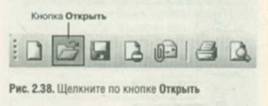
Щелкните по кнопке Открыть (рис. 2.38); или
Нажмите клавиши Ctrl+O.
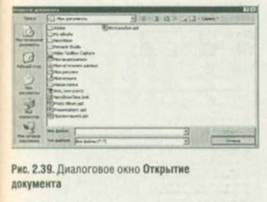
2. В диалоговом окне Открытие документа (Open) найдите нужный вам файл и откройте его двойным щелчком мыши по его имени (рис. 2.39);
Щелкните мышью по имени файла, а затем по кнопке Открыть.
Чтобы добавить файл на панель Адресов (My Places), выполните следующие действия:
1. Выберите папку, которую вы желаете добавить, в диалоговом окне Открытие документа.
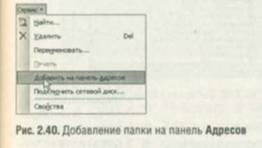
2. Выберите в меню Сервис пункт Добавить на панель адресов (рис. 2.40).
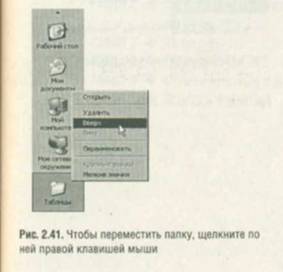
3. Щелкните правой клавишей мыши по новому объекту на панели Адресов и переместите его вверх таким образом, чтобы он был виден в списке (рис. 2.41).
Если вы недавно работали с файлом, который требуется открыть повторно, поищите его название в списке документов, расположенном в нижней части меню Файл. Достаточно щелкнуть по нужному имени из этого перечня, чтобы открыть соответствующий документ.
- 08/12/2011 21:36 - Запуск текстового редактора Word
- 07/12/2011 21:39 - Главное окно программы Word
- 06/12/2011 20:55 - Основные приемы создания Word-документов
- 05/12/2011 15:35 - Текстовый редактор Word 2003
- 05/12/2011 04:01 - Выход из приложения Microsoft Office
- 03/12/2011 07:11 - Совместный доступ к информации
- 02/12/2011 02:29 - Сохранение информации
- 01/12/2011 16:27 - Вывод данных на печать
- 01/12/2011 12:50 - Предварительный просмотр документа
- 30/11/2011 13:06 - Установка параметров страницы