Сохранение информации
 02.12.2011 02:29 |
  |
|  |
| 
Чтобы избежать потери изменений, внесенных в документ, в случае внезапного отключения питания, вы должны регулярно сохранять результаты работы. Для этого примените следующий метод:
1. В меню Файл (File) выберите пункт Сохранить (Save);
Щелкните по кнопке Сохранить (см. рис. 2.31);
Нажмите клавиши Ctrl+S.
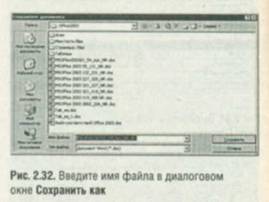
2. Если вы сохраняете новый, только что созданный документ, напечатайте в текстовом поле Имя файла (File Name) название файла вместо временного имени, автоматически подставленного программой (рис. 2.32).
3. Укажите, в какую папку необходимо записать документ, а затем нажмите кнопку Сохранить или клавишу Enter.
4. В диалоговом окне Свойства (Properties) при необходимости введите дополнительную информацию о файле. Вы можете ввести в текстовых полях столько информации, сколько вам нужно, чтобы затем легко найти файл. Пользуйтесь клавишей Tab для перехода от одного текстового поля к другому (рис. 2.33).
5. Щелкните по кнопке ОК.
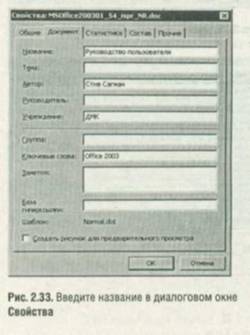
Информация, введенная вами в диалоговом окне Свойства, поможет впоследствии найти данный файл.

Вы можете отключить отображение диалогового окна Свойства при сохранении файла. Выберите в меню Сервис (Tools) пункт Параметры (Options), а затем вкладку Сохранение (Save) в программах Word и Power Point или Общие (General) в программе Excel. В Microsoft Access и Outlook диалоговое окно Свойства не выводится.
По умолчанию Office сохраняет все файлы в папку Мои документы. Эту установку вы можете изменить.
- 06/12/2011 20:55 - Основные приемы создания Word-документов
- 05/12/2011 15:35 - Текстовый редактор Word 2003
- 05/12/2011 04:01 - Выход из приложения Microsoft Office
- 03/12/2011 11:34 - Повторное открытие сохраненного файла
- 03/12/2011 07:11 - Совместный доступ к информации
- 01/12/2011 16:27 - Вывод данных на печать
- 01/12/2011 12:50 - Предварительный просмотр документа
- 30/11/2011 13:06 - Установка параметров страницы
- 30/11/2011 02:22 - Увеличение и уменьшение масштаба
- 29/11/2011 23:36 - Использование Области задач Буфер обмена в Office …