Увеличение и уменьшение масштаба
 30.11.2011 02:22 |
Чтобы изменить масштаб изображения на экране, выберите процент масштабирования в раскрывающемся списке Масштаб (Zoom Control) на Стандартной панели инструментов или введите в соответствующее поле точную величину в процентах. Например, если вы выберете значение 200%, изображение увеличится в два раза.
Масштаб можно изменить следующими способами:
щелкните мышью по полю Масштаб на Стандартной панели инструментов, введите нужное значение в процентах и нажмите клавишу Enter (рис. 2.20);
щелкните по кнопке со стрелкой возле поля Масштаб и выберите из списка заданное значение (рис. 2.21);
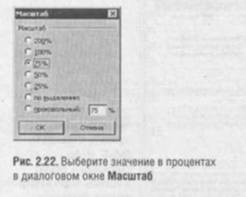
выполните команды меню Вид <= Масштаб (View Q Zoom), а затем выберите значение масштаба или введите свое в открывшемся диалоговом окне (см. рис. 2.22).


В программе Word команда По ширине текста (Text Width) обеспечивает автоматическое определение масштаба, при котором текст занимает весь экран.
В программе Excel команда. По выделению (Fit Selection) обеспечивает автоматический выбор масштаба, при котором выделенный диапазон ячеек занимает весь экран.
При просмотре слайдов в программе Power Point команда По месту (Fit) позволяет изменить масштаб текущего слайда так, чтобы он полностью занимал экран.
В программе Access команда Вписать в окно (Fit to Window) позволяет изменить масштаб так, чтобы выделенное сообщение занимало весь экран.
- 03/12/2011 07:11 - Совместный доступ к информации
- 02/12/2011 02:29 - Сохранение информации
- 01/12/2011 16:27 - Вывод данных на печать
- 01/12/2011 12:50 - Предварительный просмотр документа
- 30/11/2011 13:06 - Установка параметров страницы
- 29/11/2011 23:36 - Использование Области задач Буфер обмена в Office …
- 29/11/2011 19:08 - Копирование формата с помощью команды Формат по об…
- 29/11/2011 14:25 - Форматирование объектов
- 28/11/2011 17:14 - Перемещение объектов
- 28/11/2011 07:36 - Выделение и замена текста