Форматирование фигуры в изображении SmartArt
 05.11.2007 22:41 |
Точно так же, как вы применяете заливку, контуры и эффекты к фигуре, вы можете применять заливку, контуры и эффекты к изображению SmartArt. Вы можете полностью или частично изменить изображение SmartArt при помощи кнопок Заливка фигуры. Контур фигуры и Эффекты для фигур [newij. можно выбрать тип заливки (сплошной, градиент, текстура или рисунок) или тип контура (сплошной или градиент) (newi). Помимо этого вы можете изменить вид изображения SmartArt, применив к нему различные эффекты (new!) - такие, как свечение или сглаживание. Если фигура в изображении SmartArt содержит текст, используйте галереи стилей WordArt, чтобы преобразовать текст фигуры.

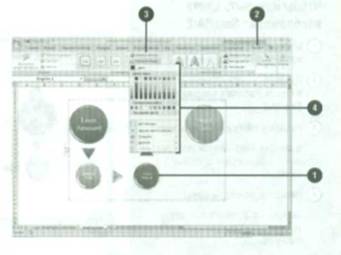
Чтобы применить заливку фигуры к изображению SmartArt:
Выделите фигуры в изображении SmartArt, которые вы хотите преобразовать
БЫСТРЫЙ СПОСОБ
Удерживайте клавишу Ctrl и щелкните нужные фигуры или нажмите Ctrl+A. чтобы выделить все фигуры.
Нажмите вкладку Формат в группе Работа с рисунками
Нажмите кнопку Заливка фигуры.
Выберите цвет. Нет заливки. Рисунок (чтобы выбрать рисунок), Градиентная или Текстура, а затем выберите стиль.
Чтобы применить контур фигуры к изображению SmartArt:
Выделите фигуры в изображении SmartArt, которые вы хотите преобразовать.
Нажмите вкладку Формат в группе Работа с рисунками.
Нажмите кнопку Контур фигуры
Выберите цвет. Нет контура. Толщина или Штрихи, а затем выберите стиль.
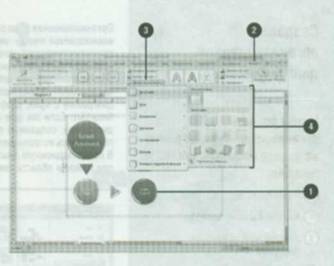
Чтобы применить эффект фигуры к изображению SmartArt:
Выделите фигуры в изображении SmartArt, которые вы хотите преобразовать.
Нажмите вкладку Формат в группе Работа с рисунками.
Нажмите кнопку Эффекты для фигур и выберите один из следующих вариантов:
Заготовка - выбрать Нет заготовок, один из видов заготовок или Параметры объема;
Тень - выбрать Нет тени, один видов тени или Варианты тени;
Отражение - выбрать Нет отражения или Варианты отражения;
Свечение - выбрать Нет свечения, Варианты свечения или Другие цвета свечения;
Сглаживание - выбрать Без сглаживания или уровень сглаживания;
Рельеф выбрать Без рельефа, один из видов рельефа или Параметры объема;
Поворот объемной фигуры - чтобы выбрать Без поворота, один из вариантов поворота или Параметры поворота объемной фигуры;
При наведении курсора на эффект включается функция предварительного просмотра вариантов (new!)
Выберите желаемый эффект в галерее, чтобы применить его к выделенной фигуре.
- 06/11/2007 19:25 - Вставка нескольких фигур
- 06/11/2007 05:54 - Рисование фигур и изменение их размеров
- 06/11/2007 04:42 - Рисование и преобразование фигур
- 05/11/2007 23:54 - Изменение организационной диаграммы
- 05/11/2007 23:01 - Создание организационной диаграммы
- 05/11/2007 18:18 - Форматирование изображений SmartArt
- 05/11/2007 17:48 - Изменение размера изображения SmartArt
- 05/11/2007 17:05 - Изменение изображения SmartArt
- 05/11/2007 14:28 - Изменение положения текста WordArt
- 05/11/2007 13:47 - Создание текста WordArt